主機板壞咗點算?先講資料、再講點分辨、最後講維修定換機
引言:部機開唔到嗰一刻,你最驚嘅三樣嘢
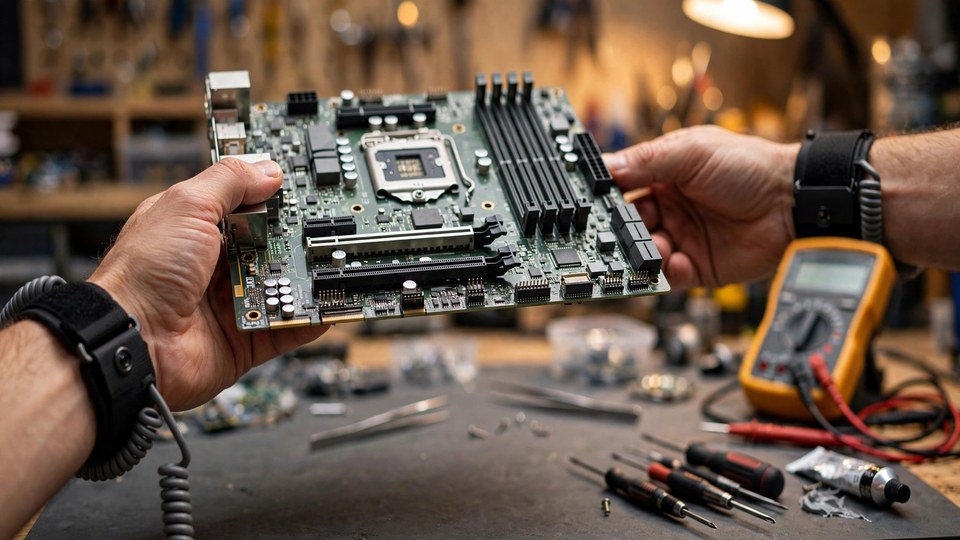
部機撳極都開唔到,熒幕黑晒,嗰一刻好多人腦入面會同時彈出三個問題。第一,入面啲相、文件、公司帳目仲喺唔喺?第二,會唔會俾維修店一句「成塊板燒晒」就呃咗去換啲唔使換嘅嘢?第三,係咪成部機都冇得救,要成部換過?呢篇文就按呢個次序寫:先講資料,再講點分辨,最後先講維修定換機。因為如果你未放心資料安全,之後寫咩你都睇唔入腦。
先講一句最重要嘅結論:主機板壞,絕大多數情況下唔等於資料唔見。資料儲存喺硬碟或者固態硬碟入面,主機板係另一件零件。換主機板呢個動作本身唔會刪除硬碟入面嘅資料。但係有幾個例外,例外先係真正危險嘅地方,下一節會逐個講清楚。如果你而家最急嘅係資料,請先睇第一節,唔好跳去後面嘅分辨步驟。
另外要講明:本文唔會畀任何具體價錢,價錢一律「檢測後報價」。因為故障類型、機齡、零件供應唔同,價錢可以差好遠,未拆開檢查之前報出嚟嘅數字,唔係報價,係估算。本文亦唔會編造任何客人案例、成功率或者維修時間。所有技術聲稱都有來源,或者已經標明係「業界一般做法」或者「推論」。
第一節:資料先——主機板壞,資料仲喺唔喺?
先將主機板同儲存裝置分開嚟諗。主機板係一塊將處理器、記憶體、顯示卡、硬碟、鍵盤、USB 裝置連埋一齊嘅電路板;硬碟或者固態硬碟係儲存資料嘅裝置。主機板壞咗,等於屋企嘅電掣板壞咗,唔等於屋企入面啲嘢唔見咗。只要硬碟本身冇同時損壞,資料一般仍然喺硬碟入面,只係因為部機開唔到,暫時讀唔到咁解。
不過,有四種例外情況,讀者必須知,因為呢幾種情況處理錯,資料真係有機會取唔返:
例外一:嚴重電源突波同時燒埋硬碟
如果故障係由嚴重電源突波、雷擊或者火牛嚴重故障引起,突波有可能同時損壞主機板同硬碟。呢種情況唔常見,但係存在。所以如果你喺打雷、跳掣之後先發現部機開唔到,唔好假設「硬碟一定冇事」,要將資料風險講畀檢測人員知,等對方先檢查儲存裝置嘅狀態。
例外二:BitLocker 加密同舊主機板嘅 TPM 綁定
如果你部 Windows 機開咗 BitLocker 全磁碟加密,而加密金鑰係由舊主機板上面嘅 TPM 晶片密封,換咗主機板之後,系統有可能要求你輸入 BitLocker 復原金鑰先至畀你解密。呢個唔係資料唔見咗,而係系統要確認你係授權人員先放行。但係如果你搵唔返復原金鑰,資料就真係有機會取唔返。所以換板之前,一定要先確認復原金鑰喺邊。詳細做法見第七節,呢度先記住一句:換板之前,先確認復原金鑰,唔好換完先嚟搵。
例外三:Apple T2 或者 Apple Silicon Mac,加密同原板綁定
呢個例外只適用於配備 Apple T2 保安晶片或者 Apple Silicon 晶片嘅 Mac 機,唔好將佢推廣到所有電腦。Rossmann Group 指出,呢類 Mac 嘅固態硬碟加密同原來嗰塊主機板綁定;換咗板之後,新板有唔同嘅加密金鑰,解唔返原機儲存晶片入面嘅加密資料。板級維修保留原板加密晶片,資料先有機會保留。所以如果你用緊呢類 Mac,換板之前一定要先處理資料回復,唔好先授權換板。至於點分自己部 Mac 係咪屬於呢類,送修之前問清楚維修方或者查返 Apple 官方規格,唔好憑印象估。
例外四:部分手提電腦嘅儲存裝置焊死喺主機板上
部分輕薄手提電腦嘅固態硬碟係直接焊喺主機板上面,唔可以單獨拆出嚟。呢類機如果主機板嚴重損壞,資料取回嘅難度會更高。呢度要講明:本文冇一份針對個別型號嘅權威清單,所以唔會點名話邊個型號一定焊死。送修之前,先問清楚「我呢個型號嘅儲存裝置係咪可以單獨拆出,資料點處理」,等對方答咗先決定下一步。
總結第一節:除咗上面四種例外,主機板壞一般唔等於資料唔見。但係「一般唔等於」唔係叫你放心亂試。部機仲開得到嘅話,先備份重要資料,再做任何拆修或者重裝。部機已經開唔到嘅話,唔好喺未備份嘅情況下格式化、重裝系統或者初始化 RAID 陣列。任何重裝、格式化、RAID 設定之前,先備份;唔肯定就停手,唔好亂試。
第二節:驚俾人亂收費——點樣防小病大修
讀者第二驚嘅,係俾人呃。驚明明只係火牛或者記憶體問題,卻俾人話成主機板燒咗,要換成塊板。驚明明只係接觸不良,卻俾人收成塊板嘅價錢。呢種擔心唔係無道理:主機板故障嘅症狀同火牛、記憶體、顯示卡、處理器故障高度重疊,單憑「開唔到機」一句,根本分唔到邊個零件壞。所以分辨嘅第一步,唔係信任何一個人講嘅結論,而係要求一個過程:檢測、報價、你同意先開工。
送修之前,你可以做以下幾件事,令自己唔咁易俾人誤導:
記低症狀,唔好只講「開唔到機」
「開唔到機」係四個字,但係背後可以係十幾種唔同情況。你記得越具體,越難俾人含糊帶過。建議記低:按開機掣之後有冇燈、有冇風扇聲、有冇嗶聲(幾多下、長定短、有冇重複)、熒幕有冇出現任何文字、主機板上面邊盞診斷燈着咗、之前有冇加過新硬件、更新過 BIOS 或者驅動程式、搬過部機、打過雷、跳過掣、入過水、跌過。嗶聲代碼差一聲意思可以完全唔同,所以要即場數清楚、寫低,唔好憑記憶口述「好似嗶咗幾下」。
問清流程:檢測之後報價,你同意先開工
香港電腦維修一般有一個三層流程:門市或者上門初步檢測,之後視乎情況送返工場進一步檢測,報價之後等你確認先開工。呢個流程有香港來源佐證:明愛電腦工場嘅條款寫明,申請人可以預約上門維修或者自行攜機去工場;需要進一步維修嘅話,要送返工場。另外有香港維修店舖寫明「如另加硬件或更換等,必先報價」。寫呢段唔係話全港所有舖都係咁,而係話「檢測之後報價,確認先開工」係一個合理嘅要求。如果你遇到對方唔肯講檢測流程、唔肯出書面報價、叫你即刻授權換板,你有權要求對方講清楚先,或者拎返部機去第二度問多個意見。
保固期內,先行原廠或者代理 RMA,唔好急住畀錢坊間修
呢個係坊間文章成日漏咗嘅選項,亦都係通常較慳錢嘅選項之一。如果部機仲喺保固期內,主機板問題應該先考慮送原廠或者代理做 RMA(退修/保固維修)。唔同品牌、唔同產品線、唔同購買渠道,保固期同處理方法都可以好唔同,所以本文唔會寫一個統一嘅保固年期數字。正確做法係:搵返購買單據或者發票、產品序號同型號,去品牌官方支援頁查保固狀態,或者打品牌香港支援熱線查詢,問清楚仲喺唔喺保固期內、主機板故障屬唔屬於保固範圍、係免費維修定付費維修、維修期間資料會唔會被刪除、需唔需要自己備份。保留書面報價或者維修單,唔好只靠口頭承諾。
仲有一點要提:自行拆機、自行焊接、自行更新非官方 BIOS,有可能影響保固。具體保固條款以廠商或者代理為準,本文冇取得任何廠商針對香港消費者嘅統一保固條款,所以只可以寫「自行拆修之前,先向廠商或者代理確認保固條款」,唔會寫「唔保」或者「有保」呢類絕對化結論。如果你部機仲喺保固期內,喺自己拆機之前,更加要先問清楚。
唔好俾「即場十分鐘修好主機板」呢句話誤導
板級維修通常需要喺工場環境、用專業工具同備件做檢測同焊接或者更換,未必能夠喺客人屋企或者辦公室即場完成。初步上門檢測只能判斷「似係主機板問題」,之後一般要送返工場進一步確認同報價。呢個只係業界一般做法,唔係全港硬性規則。但係道理好簡單:板級維修要拆板、量度線路、焊接或者換件、通電測試,需要穩固工作枱、防靜電措施同備件,喺客人現場好難做到同樣條件。所以如果有人話「即場十分鐘修好主機板」,你應該問清楚佢講緊嘅係「即場初步檢測」定係「即場完成板級維修」,兩者完全唔同。
第三節:主機板壞咗有咩症狀——先對號,唔好先下結論
以下症狀,冇任何一項可以單獨確診主機板故障。全部症狀都同其他零件故障重疊,必須用第四節嘅排除法先可以收窄。寫呢節嘅目的,係等你可以對號入座,唔係等你睇完一句就判主機板死刑。
完全冇反應:撳開機掣冇燈、冇風扇聲、冇任何活動
ASUS 同 Dell 嘅官方排查都將呢種情況叫做 No Power,並且第一步都係確認供電同接線,唔係一開口就判主機板死刑。No Power 有可能係火牛、電源線、插座、開機掣連線問題,唔等於主機板故障。
有電但過唔到開機自我測試:風扇轉、燈着,但熒幕全黑、停喺廠商標誌、或者完全冇畫面
開機自我測試英文叫 POST。Dell 指出,如果測試失敗,系統會停低開機程序並報告故障。呢個時候風扇轉,只證明有部分供電到達風扇,唔證明主機板完成 POST、處理器、記憶體、顯示輸出正常。所以「有風扇轉等於主機板冇事」係坊間常見誤解,係錯嘅。坊間有講法叫呢種狀態做「植物人狀態」:風扇照轉,但 POST 失敗,部機其實停咗喺度。
嗶聲、診斷燈、POST 代碼
開機嗶聲模式、主機板上面嘅處理器、記憶體、顯示卡、開機裝置診斷燈,或者七段數碼 POST 代碼,都係指向邊個子系統停低初始化嘅線索。Dell 指出,要記低嗶聲或者閃爍模式,再對返自己機型嘅手冊。唔同型號代碼定義唔同,唔可以將甲品牌或者甲型號嘅代碼套落乙部機。所以本文唔會提供一張「通用嗶聲代碼表」,因為嗶聲代碼必須以你嗰塊主機板嘅說明書為準。坊間文章成日寫「一長兩短等於記憶體或者顯示卡問題」,但同時又註明唔同品牌定義唔同,呢種寫法本身就係自相矛盾,讀者千祈唔好背死一張表。
間歇性故障:時開到、時開唔到;無故重啟或者死機
包括間歇性開唔到機、用到一半突然熄機或者重啟、系統逐漸變得唔穩定。iFixit 指出,電容失效最明顯嘅症狀之一,就係電腦穩定性隨時間逐漸變差,越嚟越頻密無預警熄機。間歇性故障特別難確診,因為可能涉及供電、散熱、記憶體、主機板焊點等多個因素,唔好單憑一次開到或者開唔到就下結論。
藍畫面反覆出現,而且錯誤每次唔一致
單一次藍畫面多數唔係主機板問題。如果錯誤代碼每次唔同、排除驅動程式、記憶體、硬碟之後仍然出現,先至值得懷疑主機板或者供電層面。Intel 指出,WHEA_UNCORRECTABLE_ERROR 只代表「硬件問題」,可能來源包括硬碟、處理器、火牛、記憶體、驅動程式或者電壓變化,要逐項排除,唔好直接歸咎主機板。本文唔會列出一堆未經來源核實嘅藍畫面代碼對照表;正確做法係記低完整嘅停止代碼同埋有冇列出驅動程式檔名,然後按官方排查步驟做。
某個硬件突然認唔到
例如某條記憶體插槽長期認唔到記憶體、某個 USB 埠、音訊插座、SATA 埠突然失效、顯示卡或者硬碟間歇消失。呢類症狀可以指向主機板上面相關控制器、插槽、焊點或者線路問題,但亦可以係驅動程式、線材、裝置本身問題,要交叉測試(換埠、換線、換裝置)先判斷。
日期時間每次熄機之後重置
每次完全斷電之後,系統日期時間重置、BIOS 設定遺失,常見原因係 CMOS 電池耗盡。呢個症狀唔等於主機板壞咗;換一粒對應型號嘅 CMOS 電池(枱式機常見 CR2032,標稱 3V)好多時就解決。例外情況係:如果換咗新電池仍然重置,先至懷疑電池座、相關線路或者主機板問題。呢點屬於「需要進一步檢查」,唔好當成定論。
焦味、燒痕、目視可見損壞——即刻停手訊號
焦味、燒黑痕跡、變形插座、燒熔接頭、電容脹起或者漏液,都係「即刻停手」訊號。iFixit 列出電容失效嘅目視徵兆:頂部脹起或者爆裂、底座頂出,搞到殼身歪斜、鏽色電解液滲漏、電容殼缺失或者脫落。遇到呢類情況,唔好反覆按開機掣,應該斷電並交專業檢查。反覆通電有可能令短路擴大,甚至波及其他零件,例如火牛、記憶體、處理器、顯示卡都有機會一齊受損。
第四節:點分辨係咪真係主機板壞——唔拆機判斷+速查表
呢一節係成篇文最核心嘅價值。核心原則只有一句:主機板故障係「排除法」嘅結論,唔係第一個猜測。順序必須係:先排除最簡單、最平、最容易測試嘅可能性,最後先懷疑主機板。
唔開機箱、唔拆零件都可以做嘅初步判斷
以下步驟唔使拆機,任何讀者都可以安全做:
第一步:確認電源路徑。插座有冇電(試另一件電器)、拖板有冇開、電源線有冇插實、火牛背後開關有冇開。Dell 建議將電源線重新插實、繞過拖板、延長線、防雷裝置,直接插牆插座測試,或者用已證實正常嘅電源線測試。
第二步:確認顯示路徑唔係「假死」。顯示器電源燈有冇着、輸入源(HDMI、DisplayPort、VGA)有冇揀啱、顯示線有冇插實。Dell 建議檢查顯示器接去正確插口、換線測試、拔走顯示線嘅時候顯示器應該出現自我測試框;如果連自我測試框都冇,顯示器本身可能有問題。關鍵分辨:如果部機其實已經開到,只係冇畫面,好可能係顯示器、顯示線、顯示卡問題,唔係主機板。
第三步:移除所有外置裝置,只留最基本組合。拔走 USB 手指、外置硬碟、打印機、USB 集線器、讀卡器等,只留鍵盤、滑鼠、顯示器再開機。Dell 建議,如果冇嗶聲、診斷燈亦冇亮,拔走所有連接同外置裝置,再逐件接返去測試。原理好簡單:某件外置裝置短路或者衝突都可以令系統開唔到機,唔關主機板事。
第四步:記錄嗶聲、燈號、熒幕訊息。記低按開機掣之後有冇嗶聲、電源燈顏色同閃爍模式、主機板診斷燈邊盞着咗、熒幕有冇出現任何文字。再強調一次:唔好憑記憶口述,數清楚、寫低,因為代碼差一聲意思完全唔同。
第五步:諗返故障之前有咩改變。問自己:故障之前有冇加過新硬件、更新過 BIOS、驅動程式、搬過部機、打過雷、跳過掣、入過水、跌過?Intel 建議移除近期安裝嘅硬件或者驅動程式再測試。呢個問題係分辨「突發故障」同「改動引起」嘅關鍵,應該放喺最前諗,唔好到送修嗰陣先嚟諗。
分辨速查表(只供參考,必須對返自己主機板手冊)
| 現象 | 較大可能 | 下一步 |
|---|---|---|
| 完全冇燈冇聲,插座同電源線已確認正常 | 火牛、電源線、開機掣連線、主機板供電電路 | (斷電下做)查火牛自測或者對換火牛;檢查內部供電接頭;唔熟悉拆裝就停手,交專業處理 |
| 有燈有風扇,但冇畫面冇嗶聲,診斷燈停喺處理器 | 處理器、處理器供電、處理器插座針腳、BIOS 版本唔支援該處理器 | 確認處理器供電接頭、檢查針腳有冇彎曲、確認 BIOS 版本支援該處理器 |
| 嗶聲或者診斷燈停喺記憶體 | 記憶體、記憶體插槽、記憶體設定 | 逐條記憶體測試、換插槽、清除 CMOS |
| 嗶聲或者診斷燈停喺顯示卡 | 顯示卡、顯示卡供電、PCIe 插槽、顯示輸出 | 重新插實顯示卡、檢查供電、試內置顯示或者對換顯示卡 |
| 嗶聲或者診斷燈停喺開機裝置 | 開機裝置、SATA、NVMe 連接、開機順序 | 檢查硬碟連接、確認 BIOS 認唔認到硬碟 |
| 間歇開唔到,越用越唔穩,目視見電容脹起或者漏液 | 電容失效、供電濾波問題 | 停用並交專業檢查,唔好繼續反覆開機 |
| 藍畫面錯誤每次唔同,排除驅動程式、記憶體、硬碟之後仍出現 | 供電、主機板、處理器等硬件層面 | 按 Intel 建議逐項排除:BIOS 還原預設、最小硬件、記憶體測試、檢查火牛 |
| 日期時間每次斷電之後重置 | CMOS 電池最常見 | 換對應型號電池;換後仍然重置先懷疑電池座或者線路 |
上表嘅嗶聲、診斷燈對應關係因品牌、型號、BIOS 供應商而異。本文絕對唔會寫一張「通用嗶聲代碼表」當係放諸四海皆準;讀者必須查自己主機板手冊或者廠商支援頁。
需要開機箱但唔拆主機板嘅進一步判斷(只供有基本動手能力嘅讀者參考)
以下步驟需要開機箱。開機箱之前,必須先關機、拔除電源線。如果部機仍然喺保固期內,自行開蓋有可能影響保固,保固條款以廠商為準,本文冇證實適用於每一部機,要讀者自行向廠商確認。
目視檢查(唔通電做)。斷電之後開蓋,用電筒檢查主機板有冇燒黑、電容脹起或者漏液、插座變形、線材燒熔、機箱內有冇鬆脫螺絲或者金屬異物。MSI 安全資訊指出,開機之前要確保主機板同機箱內冇鬆散螺絲或者金屬零件。
確認內部供電接頭有冇鬆脫。常見接頭包括 24-pin 主供電、處理器供電(4-pin、8-pin)、顯示卡供電、SATA 供電。ASUS 排查第一項就係確認供電功能同接線正確。注意:只做「按實、重新插實」,唔好喺通電狀態之下拔插任何接頭。
清除 CMOS(按主機板手冊方法)。ASUS 排查包括「嘗試清除 CMOS」。原理係錯誤或者損毀嘅 BIOS 設定可以令系統開唔到機,清除 CMOS 還原預設有時可以解決。具體方法因板而異(跳線帽、按鈕、拆電池),必須對返自己主機板手冊,唔好憑網上通用講法亂試。
最小硬件開機。概念係只留處理器、一條記憶體、必要顯示輸出,拔走所有硬碟、固態硬碟、額外擴充卡、多餘記憶體、所有 USB 裝置,再開機睇下有冇通過 POST。Intel 建議以最小硬件設定開機,Dell 建議移除所有已連接組件,再逐件裝返去測試。解讀方法:如果最小硬件都開唔到,問題集中喺火牛、主機板、處理器、嗰條記憶體、顯示輸出其中一樣;如果最小硬件開到,逐件加返嘅時候某件一加上就開唔到,嗰件(或者嗰個插槽)嫌疑最大。
記憶體逐條測試。只插一條記憶體,試唔同插槽;再換另一條記憶體試。如果某條記憶體壞、某個插槽壞,逐條試可以分辨「記憶體問題」同「主機板插槽問題」。記憶體要插去手冊建議嘅插槽;唔同主機板建議插槽唔同。Intel 建議用 Windows Memory Diagnostic 檢查記憶體問題。
顯示卡、顯示輸出對換測試。如果處理器有內置顯示,可以拔走獨立顯示卡,改插主機板顯示輸出測試。如果有另一張已知正常嘅顯示卡,可以對換測試。注意:唔係所有處理器都有內置顯示;冇內置顯示嘅處理器拔走獨立顯示卡之後自然冇畫面,唔好誤判為主機板故障。個別處理器有冇內置顯示未證實,請查返自己處理器規格。
火牛對換測試。用一隻已知良好、瓦數足夠、接頭齊全嘅火牛對換測試,係最可靠嘅火牛分辨方法。Dell 建議安裝已證實正常嘅火牛;部分 Dell 枱式機火牛本身有自我測試按鈕同指示燈。本文唔建議一般讀者自行做涉及市電嘅測試,例如用迴紋針短接火牛,亦唔建議用萬用錶探測通電中嘅火牛接頭。呢類測試應該由專業人員用儀器或者備用火牛交叉測試。坊間有講法話迴紋針測試過到就等於火牛冇事,呢個係過度推論,未證實;迴紋針測試只證明基本啟動電路有反應,唔證明各電壓軌喺負載之下穩定,亦量唔到漣波。唔熟悉拆裝或者唔肯定,就停手交專業處理,唔好自行換火牛。
CMOS 電池測試。如果症狀係日期重置、BIOS 設定遺失,先懷疑 CMOS 電池。CR2032 標稱 3V;更換之前記低自訂 BIOS 設定。
咩情況下先可以懷疑主機板?
符合以下多項條件嘅時候,主機板嫌疑先顯著上升:已經用已知良好嘅火牛對換測試,仍然開唔到或者過唔到 POST;已經用已知良好嘅記憶體逐條測試,仍然唔得;已經排除顯示卡、顯示器、外置裝置;已經清除 CMOS,仍然唔得;目視檢查發現主機板上面有燒痕、電容脹起或者漏液、插座損壞、電路板裂開等物理損壞;或者診斷燈、代碼持續指向主機板本身。即使符合以上條件,仍然需要專業檢測(例如量度供電軌、檢查短路)先可以確診,本文唔會寫「符合以上即等於主機板壞咗」。
第五節:常見成因——主機板點解會壞
電容老化、失效。電解電容內部電解液會隨時間乾涸,高溫會加速老化;失效嘅時候頂部脹起、爆裂或者漏液,令供電濾波變差,系統逐漸唔穩定、間歇熄機、最終開唔到機。iFixit 指出,電容失效嘅時候電解液汽化令外殼脹起,有時漏液;最明顯症狀係穩定性隨時間逐漸變差。本文唔會寫「電容壽命一定係幾多年」,因為壽命受溫度、負載、電容質素、火牛輸出質素影響,冇單一數字適用所有主機板,屬於未證實通用數字,所以唔會提供。
入水、受潮、腐蝕。液體(水、咖啡、茶、湯、清潔劑)流入機箱或者手提電腦鍵盤,可以造成短路;即使當時抹乾,殘留礦物質仍然可以造成短路同腐蝕,腐蝕會隨時間擴散。MSI 安全資訊指出,液體滲入電腦或者主機板受潮,要交服務人員檢查。嚴重入水加大量腐蝕,特別係多隻晶片底下嘅腐蝕,好多時會出現隱藏短路,即使清潔之後仍然有可能復發,應該考慮換板。關鍵行動:入水之後即刻斷電(可拆式電池先拔除電池;內置電池唔好自行拆開機殼拆電池)、唔好再開機嘗試、唔好用風筒熱風吹、交專業檢查。本文唔會寫「放入米缸」作為建議,因為米吸唔到板底、屏蔽罩底、晶片底嘅水,真正問題係礦物質沉積造成短路同腐蝕,通電只會加速腐蝕。
短路:機箱內金屬異物、安裝不當、線材破損。鬆脫螺絲、金屬銅柱裝錯位置、破損線材掂到主機板、USB 插座內金屬片彎曲短路,都可以令系統開唔到機或者燒毀零件。MSI 安全資訊指出,開機之前要確保冇鬆散螺絲或者金屬零件喺主機板或者機箱內。多層板內層短路難以可靠隔離同修復;燒焦碳化嘅電路板會變成導電體,清潔唔能夠還原絕緣,日後容易再短路。
供電問題:火牛故障、電壓唔穩、突波、雷擊。火牛輸出電壓偏離規格、漣波過大、突波,都可以損壞主機板零件。按 ATX 設計指引(經 Kaiweets 引述),主要電壓軌容許範圍:+12V 為 11.40–12.60V;+5V 為 4.75–5.25V;+3.3V 為 3.14–3.47V。Intel 指出,電壓變化係 WHEA 藍畫面可能原因之一。本文唔會寫「用拖板就一定會燒板」或者「突波保護器完全防止損壞」,呢啲都未證實。只可以寫:供電唔穩係風險因素之一,雷雨、跳掣之後出現故障要特別留意供電鏈。
BIOS、韌體問題:更新中斷、檔案錯誤、設定損毀、新處理器唔支援。BIOS 更新過程中斷電、拔 USB、用錯型號檔案,都可以令 BIOS 損毀、開唔到機。部分主機板有 BIOS 恢復機制,但名稱、操作方法、支援型號各異,必須對返自己主機板手冊同廠商支援頁。MSI 強調更新過程唔好拔走 USB。另一種情況:新處理器需要較新 BIOS 版本先支援;舊 BIOS 配新處理器可以令「正常主機板睇落似死板」。換處理器之前先查主機板廠商處理器支援清單同所需 BIOS 版本。本文唔會提供「通用 BIOS 更新步驟」當係適用所有板;必須強調「只用自己型號嘅官方 BIOS 檔案」。
過熱、散熱不良、供電模組負載過高。散熱不良、風道堵塞、塵積、散熱器扣具鬆脫,可以令處理器、供電模組長期高溫,導致降頻、死機、重啟,長遠加速零件老化。本文未搵到權威來源提供「主機板安全溫度通用上限」,故唔提供具體溫度數字。只可以寫一般原則:保持機箱通風、定期清塵、確保散熱器安裝穩固;如果懷疑過熱,要用廠商提供嘅監測工具或者專業檢測,唔好憑感覺估。超頻會增加供電同散熱負擔;Intel 指出硬件超出設計規格運行有可能以不可預測方式故障。本文唔會教讀者點樣超頻。
物理損壞:跌落、撞擊、處理器插座針腳彎曲、安裝用力過猛。ASUS 排查包括檢查處理器插座針腳有冇彎曲或者損壞、處理器本身針腳有冇彎曲。針腳彎曲、插槽裂開、電路板裂開、插座變形,通常屬於物理損壞,唔好叫讀者自行「撬返直」或者「用針挑返」,好容易整斷針腳或者刮傷線路。
靜電放電。靜電放電可以損壞主機板、記憶體、處理器等靜電敏感零件,造成完全故障或者間歇性故障。AMD 指出靜電放電可以造成完全或者間歇性故障。MSI 指出主機板零件容易受靜電損壞,建議戴防靜電手帶;如果冇手帶,處理之前先觸摸另一件金屬物體放走靜電;拎板要拎邊緣。喺地氈上面行過、着住毛衣、乾燥天氣之下,直接觸摸主機板零件風險更高。
第六節:三個出路——維修主機板、換主機板、換機,點揀?
確定係主機板壞之後,唔係得「修定換機」二選一,而係有三個出路。坊間文章多數只講「修定換機」,漏咗「淨換主機板」呢個中間選項,同埋漏咗「保固期內先行 RMA」呢個唔使畀坊間維修費嘅選項。下面用一個決策框架,等你可以按自己情況判斷,唔係聽一句「整啦」或者「換啦」。
決策框架:四個問題,按次序問
第一問:仲喺唔喺保固期內?喺保固期內,先行原廠或者代理 RMA,唔好急住畀錢坊間修。保固年期按品牌、型號而異,送修之前先確認。
第二問:部機用咗幾耐,其他零件仲健唔健康?機齡本身唔係唯一標準,但係要一齊睇:除咗主機板之外,火牛、處理器、記憶體、硬碟、顯示卡係咪都正常?如果換完主機板之後,仍然有其他高風險零件未排除,整體維修不確定性會好高。如果部機整體已經落後,例如處理器、記憶體、儲存介面已經停產,換板之後其他零件亦難以替換或者升級,就值得認真考慮換機。呢度要小心,本文唔會話「舊機一定唔值得修」;應該咁諗:「如果符合以下幾點,值得認真考慮換機,並先備份資料、檢測後報價再決定」。
第三問:故障係局部定廣泛?呢個係板級維修同換板之間嘅關鍵分界。傾向考慮板級維修嘅情況:故障局部、明確,例如單一電容失效、單一插座損壞、單一穩壓零件故障、BIOS 韌體可以還原。傾向考慮換主機板嘅情況:廣泛損傷,例如廣泛入水腐蝕、處理器插座之下短路、電路板層板裂開、多處燒毀。停手點包括:多層板內層短路、處理器或者主晶片短路、換件之後重複短路、嚴重入水加大量腐蝕、電路板燒焦碳化、維修成本高過換板價值。另外,資料或者可靠性要求極高,亦係要另外考慮嘅因素。主機板已經停產、零件難搵、韌體檔案已經冇供應嘅時候,維修可行性會大幅下降。
第四問:換板之後嘅連帶成本諗咗未?換主機板唔係「換完即刻同以前一模一樣」。換板之後有可能要面對 Windows 重新啟用、驅動程式重裝、舊平台零件停產、BitLocker 復原金鑰要求。呢啲連帶成本要喺決定之前諗埋,唔好換完先發現。詳細見第七節。
枱式機 vs 手提電腦:兩個世界,唔好混埋一齊講
枱式機:主機板通常可以獨立更換,但要對返三樣相容性。第一,處理器腳位,例如 LGA1700 或者 AM4;第二,記憶體規格,例如 DDR4 或者 DDR5;第三,機殼尺寸,例如 ATX、Micro-ATX、Mini-ITX。三點符合,唔同品牌或者型號通常可以替換。機殼尺寸方面,ATX 約 30.5 厘米 × 24.4 厘米,Micro-ATX 最大約 24.4 厘米 × 24.4 厘米,Mini-ITX 約 17.0 厘米 × 17.0 厘米;Micro-ATX 設計相容於 ATX,闊度同背板輸入輸出相同,安裝孔位亦係 ATX 其中幾點,所以 Micro-ATX 主機板可以裝喺 ATX 機箱內。但係要提返:品牌機(例如 Dell、HP、Lenovo 嘅套裝枱式機)嘅主機板、火牛接頭、機殼孔位有可能係專用設計,未必同市面零售 ATX 板完全互通。本文冇逐個品牌型號核實專用設計情況,所以必須寫「品牌套裝機要以個別型號為準,送修之前向品牌或者維修方查詢」,唔會寫「所有品牌機都可以用零售板」或者「所有品牌機都唔可以用零售板」。
手提電腦:好多零件焊死喺主機板上,換板往往係成塊換。手提電腦主機板故障,常見選項係成塊主機板更換、板級維修(搵出壞咗嘅細零件換咗佢),或者視乎機齡同保固,評估整定換新機。邊個啱,要睇型號、保固、報價,本文唔會寫死「手提電腦一定要換成塊板」或者「一定可以焊返好」。有維修社群討論指出,Intel 流動版處理器喺 Haswell 之後普遍係焊死,AMD 流動版亦大致自 2014 至 2015 年起焊死;但係呢個係國際維修社群討論,唔係品牌官方規格,個別型號有例外,必須加「視乎型號」。另外,Mac 機嘅主機板坊間亦叫「底板」,即 logic board;以下統一叫「主機板」,首次提及 Mac 嘅時候加括號說明,等讀者對得上號。至於「主板」呢個講法,係內地常用講法,香港繁體文章唔會用佢做主要稱呼。
一體機、迷你機:一體機結構同一般塔式機唔同,拆機同換板難度唔同,送修之前要問清楚對方接唔接該型號。明愛電腦工場條款明確寫明,該計劃只適用於枱式電腦同手提電腦,唔適用於一體機同 Mac 機。呢個只係該計劃嘅適用範圍,唔係全港定律,但係可以提醒讀者問清楚。
決策之前必須做嘅三件事
第一,備份資料:如果部機仲開得到,先備份重要資料。iFixit 強調換電容或者換板之前要備份資料。第二,檢測後報價:價錢以檢測後報價為準,唔好憑網上估價決定。第三,確認相容性:新主機板必須支援現有處理器、記憶體規格、機箱尺寸、火牛接頭、儲存介面;換板唔係「任何板都裝得落」。呢點屬於一般工程常識,讀者要向維修方確認,唔好自行假設。
第七節:換板之後嘅兩大伏位——Windows 重新啟用+BitLocker 48 位復原金鑰
呢一節係坊間文章最少講、讀者最需要知嘅部分。好多讀者換完主機板,先發現部機彈出啟用問題或者 BitLocker 要求,以為換板換壞咗嘢,或者以為資料唔見咗。其實呢兩個都係換板之後可以預見嘅後續問題,事前知,就可以事前準備。
伏位一:Windows 重新啟用
Microsoft 官方文件明確指出,更換主機板屬於「重大硬件變更」,數位授權會同舊硬件綁定,換板之後要重新啟用。如果你嘅授權係零售版,或者事前已經將數位授權綁定到 Microsoft 帳戶,可以用啟用疑難排解重新啟用。OEM 版授權原則上唔可以轉移。以 Microsoft 官方政策為準,本文唔會寫死「得定唔得」。換板之前,最好先確認自己嘅授權類型同埋 Microsoft 帳戶綁定狀態。另外,換唔同晶片組主機板之後,Windows 有可能需要重灌先至長期穩定;有來源指出,Windows 10、11 換同晶片組主機板通常仍然能夠開機,系統會自動偵測新硬件,但係為咗長期穩定,建議換板之後做一次乾淨重灌。換板之前備份,換板之後有可能要重裝驅動程式或者系統,唔好當「換完即刻同以前一模一樣」。
伏位二:BitLocker 48 位復原金鑰
如已啟用 BitLocker 且金鑰由 TPM 密封,Dell 香港官方支援文件明確指出,更換主機板之後,BitLocker 會因為硬件變更而要求輸入 48 位復原金鑰,冇金鑰就入唔到系統。呢個係「換板後資料好似唔見咗」嘅其中一個常見原因,但係好多坊間症狀文都冇提。呢個係正常安全機制,唔係資料唔見咗。因為 BitLocker 將資料鎖定喺原有硬件,換板之後系統要確認係授權人員先放行。復原金鑰可以喺以下地方搵返:你嘅 Microsoft 帳戶、之前儲存復原金鑰嘅 USB 裝置、之前打印出嚟嘅紙本,或者公司電腦嘅 IT 部門。搵唔到金鑰就唔好亂試,停手尋求專業協助。本文唔會教任何繞過 BitLocker 或者任何加密嘅方法,只會講點樣搵返自己嘅復原金鑰。公司機嘅話,送修之前先問公司 IT 部門復原金鑰喺邊,唔好等到換完板先嚟問。Mac 用家如開咗 FileVault,亦要確認 FileVault 復原密鑰有冇妥善保存。
仲要提多一點:換板之後嘅儲存控制器模式唔同(例如 AHCI、RAID 設定唔同),Windows 有可能藍畫面或者開唔到機,要改返正確設定先開到。原系統用硬件 RAID 嘅話,換板之後 RAID 陣列未必自動認到,唔好自行重新初始化 RAID,否則有可能覆寫資料。以上屬於一般工程常識。如遇 RAID、加密情況,唔好自行亂試,先備份、先諮詢專業意見。
第八節:自己拆機有咩風險——唔好為咗慳檢測費而整大鑊
第四節已經教咗一啲低風險自查步驟,呢節講嘅係「唔好做」嘅清單。分得清「可以自己做」同「唔好自己做」,先係真正幫到讀者。
觸電、殘留電荷風險。火牛內部電容即使拔除電源線之後,仍然有可能帶有殘留電荷。千祈唔好拆開火牛外殼。安全做法:關機、拔除電源線、按住開機掣幾秒放電。Dell 手提電腦排查亦有類似放靜電步驟:拔除電池同火牛之後按住電源鍵 15 至 20 秒。
靜電放電損壞。見第五節。MSI 建議戴防靜電手帶,拎板拎邊緣,唔好觸摸敏感零件。AMD 建議戴手帶並確保接觸皮膚、駁去機箱未上漆金屬面,只拎支架或者邊緣,只放喺防靜電表面。
入水之後再通電,等於二次損傷。入水之後再按開機掣,會令短路同腐蝕加速,有可能將原本局部損傷變成廣泛損傷。正確做法:即刻斷電、唔好再開機、交專業檢查。
BIOS 更新中斷,等於開唔到機。更新 BIOS 嘅時候斷電、拔 USB、用錯檔案,可以令 BIOS 損毀。MSI 強調更新過程唔好拔走 USB。唔好喺打雷、供電唔穩、電池不足(手提電腦)嘅時候更新 BIOS;唔好用非自己型號嘅 BIOS 檔案。BIOS 更新只應該為咗解決已知問題或者支援新硬件;所以唔好喺更新中途斷電,亦唔好用錯檔案。
物理損壞:針腳、插槽、電路板、焊點。處理器插座針腳極幼,稍為用力不當就會彎曲或者折斷;記憶體、PCIe 插槽暴力插拔會裂開;電路板彎曲會令內層線路斷裂。本文唔會教讀者「用針挑返直針腳」、「用力撳實就得」呢類高風險操作。脹起、爆裂、漏液嘅電容已經內部失效,必須更換零件或者更換主機板,唔係撳返平就可以繼續用;「撳返平」係危險做法,唔好做。
搞錯零件、裝錯接頭、留低金屬異物。MSI 指出開機之前要確保冇鬆散螺絲或者金屬零件喺主機板或者機箱內。常見錯誤:銅柱位置錯誤造成主機板背面短路、處理器供電接頭漏插、前面板開機掣線插錯位置。拆之前影低接線、按手冊對返接頭,唔好憑記憶。
資料風險:誤格式化、誤重裝系統、誤改 RAID、BIOS 儲存模式。換板或者重裝系統過程中,如果誤格式化硬碟、誤初始化 RAID、誤改 SATA 模式,可以令資料無法存取或者被覆寫。任何重裝、格式化、RAID 設定之前,先備份;唔肯定就停手,唔好亂試。
保養受影響風險。自行拆機、焊接、更換非原廠零件,有可能影響保養。條款以廠商為準,未證實適用每一部機,拆之前先向廠商確認。
第九節:送修前清單+香港情境
送修前要記低嘅清單
決定送修之後,下一步係咩?坊間文章停喺「搵專業維修」,但係讀者其實需要一個具體清單:
- 記低症狀:有咩聲、咩燈、咩畫面、嗶聲規律、故障之前有咩改變。影低錯誤畫面。
- 記低型號、序號、保固狀態:搵返購買單據、產品序號、型號;去品牌官方支援頁查保固狀態。送修之前影低機身序號、資產標籤、機身外觀、線材同配件清單。
- 講明有重要資料:送修之前講明部機入面有重要資料,問對方「可唔可以先保留、讀取硬碟資料」,唔好自己亂拆。維修期間資料有可能被刪除,送修之前自行備份係多個品牌條款一致嘅要求。
- 問清檢測流程:檢測、報價、你確認先開工。問清楚檢測之後會點跟進、報價係書面定口頭、唔同意報價嘅話部機會點處理。
- 問清保固:維修之後有冇保固、保固包咩、唔包咩。唔同品牌、唔同維修方式,保固安排唔同,唔好假設。
- 問清換下舊件歸屬同硬碟點處理:有品牌條款指更換新零件之後,損壞零件屬於公司所有;部分計劃設有硬碟保留安排,即更換嘅時候可以保留硬碟,以維持對敏感資料嘅控制。公司、學校機有敏感資料,送修之前要問「換咗嘅主機板、硬碟歸邊個?可唔可以保留硬碟?」唔好假設維修方會自動將舊件畀返你。
- 交收要攞維修單:寫明邊部機、邊個序號、邊啲配件一齊交咗、預計點樣跟進。保留維修單同報價單,更新資產記錄。
公司機、學校機送修要額外注意咩
公司、學校機送修,要考慮交收記錄、資產編號、資料保護,唔好只睇「邊個快」。一般良好做法包括:備份先,唔好假設維修方會幫你保住資料;按內部 IT 政策登出電郵、雲端、VPN、學校系統,唔好將已經登入帳戶嘅機直接交出;送修之前按公司、學校內部政策處理敏感資料,例如備份之後移除敏感資料、加密、登出帳戶、記錄邊個經手、邊個維修商。學校機可能由多個學生、老師共用,入面可能有學生成績、個人資料、考試材料,送修之前要按學校政策清走、備份,唔好將有敏感資料嘅機直接交出。以上屬於一般良好做法,未證實為法例強制要求;本文唔會編造《個人資料(私隱)條例》條文編號或者「法例規定送修之前必須做咩」。建議向學校、公司 IT 負責人或者法務查詢內部政策,唔好將本文當成法律意見。
香港實況:搬機、上門、商場地標
香港讀者嘅實際情況同外國好唔同:屋企細、冇乜工作枱位、冇後備機、要返工返學、要搭港鐵拎機。枱式塔式機重、線多、搬運有跌撞風險,上門初步檢測可以避免搬運;但係如果確認要板級維修,最終都有可能要送工場。手提電腦輕、易拎,拎去門市或者工場檢測通常較直接。香港電腦商場地標方面,深水埗黃金電腦商場近深水埗港鐵站,集中賣電腦零件同維修服務;灣仔 298 電腦特區位於灣仔軒尼詩道 298 號廣生行大廈地下至二樓;灣仔電腦城位於軒尼詩道 130 號。以上只係說明呢啲商場存在、位置同一般業態。本文唔會寫「去黃金、298 邊間舖整主機板最平、最好」,亦唔會編造任何舖頭嘅價錢、評價、成功率。讀者要自己逐間問清楚、攞書面報價。
仲有一個香港讀者要留意嘅時間點:消委會 2012 年電腦產品售後服務調查指出,受訪品牌喺停產之後 2 至 5 年內會停止提供維修服務,備件儲存期亦為停產之後 2 至 5 年。呢個係 2012 年調查,唔好當作 2026 年現況;本文引用佢只係提醒讀者,舊機停產越耐,零件供應越難,換板可行性會下降,送修之前要問清楚零件供應情況。消委會亦建議消費者保留完整包裝同配件至免費更換期完結,並填寫保養卡或者網上登記;購買延長保養計劃嘅時候,要睇清保養條款,留意除外條款,並向代理、生產商澄清延長保養同原廠保養嘅分別。
相關文章
資料來源
- ASUS 官方支援 FAQ〈[AIOT] How do you fix No Power / No Boot / No Display issues?〉:https://www.asus.com/us/support/faq/1047412/(連結已失效,查閱時回覆 404,已移除超連結;本文只引用研究報告已核實嘅排查要點,唔假裝曾經成功開啟該頁)
- Dell 官方支援〈Resolve No Power, No POST, No Boot or No Video Issues〉:https://www.dell.com/support/kbdoc/en-ae/000125609/resolve-no-power-no-post-no-boot-or-no-video-issues-with-your-dell-computer
- Dell 官方支援〈A Reference Guide to XPS Desktop Diagnostic Indicators〉:https://www.dell.com/support/kbdoc/en-do/000145872/a-reference-guide-to-the-xps-desktop-diagnostic-indicators
- Dell 香港〈BitLocker 在更換主機板後提示輸入復原金鑰〉:https://www.dell.com/support/kbdoc/zh-hk/000131541/bitlocker-提示-for-recovery-key-after-motherboard-replacement
- Microsoft Support〈Reactivating Windows after a hardware change〉:https://support.microsoft.com/en-us/windows/activation/reactivating-windows-after-a-hardware-change
- Intel 官方支援〈How to Resolve Blue Screen Error with WHEA_UNCORRECTABLE_ERROR〉:https://www.intel.com/content/www/us/en/support/articles/000028099.html
- MSI 主機板安全資訊〈MOTHERBOARD - Safety Information〉(PDF):https://download-2.msi.com/archive/mnu_exe/mb/EMI/mb-Warning-Safety-Notice-EN.pdf
- AMD 安全指示〈Safety Instructions - UG1531〉:https://docs.amd.com/r/en-US/ug1531-vck5000-install/Safety-Instructions
- MSI 官方 FAQ〈How to use M-FLASH to recover my failed BIOS?〉:https://de.msi.com/faq/mb-1734
- iFixit Wiki〈Motherboard Has a Faulty Capacitor〉:https://fr.ifixit.com/Wiki/Motherboard_Has_a_Faulty_Capacitor
- Rossmann Group〈Board Replacement vs Data Recovery〉:https://rossmanngroup.com/services/ssd-data-recovery/macbook/logic-board-swap-vs-data-recovery
- Kaiweets〈How to Test a Motherboard with a Multimeter〉:https://kaiweets.com/blogs/news/how-to-test-a-motherboard-with-a-multimeter
- Prizm Institute〈How to Fix a Motherboard PCB Short Circuit Step by Step〉:https://www.prizminstitute.com/blog/motherboard-pcb-short-circuit/
- NeoTeo〈How to Repair PC Motherboard〉:https://www.neoteo.com/en/how-to-repair-pc-motherboard
- 明愛電腦工場維修服務申請表(上門、攜機去工場、維修前自行儲存):https://ccw.caritas.org.hk/pdf/Repairing_Service_application_form_20190401.pdf
- 明愛電腦工場指引(免費上門檢測、送返工場、借用電腦需事前提出):https://ccw.caritas.org.hk/pdf/Individual_guidelines_20180101.pdf
- UpToGo〈如何知道主機板壞了?〉(台灣內容,價錢、用語唔可直接搬去香港文章,只參考技術原理):https://uptogo.com.tw/科技/電腦/如何知道主機板壞了?/
- UpToGo〈主機板燒掉會怎樣?〉(台灣內容,只參考技術原理):https://uptogo.com.tw/科技/3c電子/電腦零組件/主機板/主機板燒掉會怎樣?/
- 消費者委員會 2012 年電腦產品售後服務調查(必須寫明年份,唔好當作現況):https://www.consumer.org.hk/en/press-release/20120116-3
未標明來源嘅歸納,已喺文中標明為「業界一般做法」;標明「推論」嘅項目,請勿當成定論;標明「未證實」嘅項目,代表未搵到可靠來源,文中已用限定詞處理。
常見問題
主機板壞咗,我硬碟啲資料會唔會唔見?
絕大多數情況下唔會。資料喺硬碟(HDD、SSD)入面,主機板係另一件零件,換主機板呢個動作本身唔會刪除硬碟入面嘅資料。例外:嚴重電源突波同時燒埋硬碟;Windows 機開咗 BitLocker 而復原金鑰搵唔返;Apple T2、Apple Silicon Mac 嘅加密同原板綁定;部分手提電腦固態硬碟焊死喺主機板上。送修之前要講明有重要資料;換板之後如果彈出 BitLocker 要求,要用返自己嘅 48 位復原金鑰,唔好當係資料唔見咗。
主機板壞咗,應該維修、換主機板,定成部機換咗佢?
睇四樣嘢:保固狀態(保固期內先行原廠、代理 RMA)、機齡同其他零件健康狀況、故障係局部定廣泛(局部傾向板級維修,廣泛傾向換板)、同代新板仲買唔買到同換板之後嘅連帶成本(Windows 重新啟用、驅動程式重裝、BitLocker 復原金鑰)。三個出路各自適用情況唔同,本文唔會畀一刀切答案。價錢:檢測後報價。
手提電腦主機板壞,仲值唔值得修?
手提電腦同枱式機唔同,主機板多數同機身設計綁死,換板成本高,而且要考慮機齡同埋其他零件(電池、屏幕、鍵盤)嘅剩餘壽命。如果部機已經用咗好多年,或者除咗主機板之外仲有其他問題,換機有可能更合理。最終要按個別情況檢測之後先決定,本文唔會寫死「修」或者「換」。另外,個別型號嘅處理器、記憶體有可能焊死喺主機板上,必須以個別型號嘅官方規格、維修手冊為準。
換咗主機板之後,Windows 使唔使重買?
唔一定。Windows 數位授權同硬件(主要係主機板)綁定,換板屬於重大硬件變更,一般要重新啟用。如果授權係零售版,或者事前已經將數位授權綁定到 Microsoft 帳戶,可以用啟用疑難排解重新啟用;OEM 版授權原則上唔可以轉移。換板之前最好先確認自己嘅授權類型同埋 Microsoft 帳戶綁定狀態。以 Microsoft 官方政策為準。
換咗主機板之後,部機彈出 BitLocker 要求輸入 48 位復原金鑰,點算?
呢個係正常安全機制,唔係資料唔見咗。因為 BitLocker 將資料鎖定喺原有硬件,換板之後系統要確認係授權人員先放行。復原金鑰可以喺 Microsoft 帳戶、之前儲存嘅 USB 裝置、打印本,或者公司 IT 部門搵返。搵唔到金鑰就唔好亂試,停手尋求專業協助。本文唔會教任何繞過 BitLocker 嘅方法。
聯絡我們
如果你部機開唔到,唔肯定係咪主機板壞,或者換板之前想先確認資料同 BitLocker 復原金鑰點處理,歡迎聯絡 Central Computer 安排檢測。聯絡嗰陣,講低部機有咩症狀(有咩聲、咩燈、咩畫面)、故障之前有咩改變、部機型號同保固狀態、入面有冇重要資料,檢測會順利好多。先檢測,之後報價,等你同意先開工。
電話:+(852) 2115 9219 WhatsApp:+(852) 6558 6806
覺得這篇文章有幫助?
歡迎分享給您的朋友或同事。