Windows 藍屏點算:第一步影相、保資料、三種情況分流、停手線
Windows 藍屏點算:第一步影相、保資料、三種情況分流、停手線
趕緊交文件嗰陣,個畫面突然變藍,仲寫住一堆英文同錯誤碼,之後部機自己重啟。呢一刻,大部分人腦入面只得一個問題:入面啲資料仲喺唔喺度?
最重要嘅結論先講:藍屏之後第一步,唔係即刻重裝,唔係即刻跑修復軟件,而係影低個畫面、保住資料,然後按情況分流。Microsoft 支援文件指出,單次藍屏之後系統通常可以正常重啟,唔需要進一步行動;但同一個錯誤碼(Stop Code)反覆出現,就要跟進。呢篇文會教你點分。
仲有一個前提要講明:以下錯誤碼同成因嘅對應,係「常見指向、優先檢查」,唔係一對一確診。同一個 Stop Code 可以有多個成因,最終要靠檢測先確認。文章唔會話你「見到呢個碼就等於某個零件壞咗」,因為咁寫並唔準確。
第一步:影相,抄低 Stop Code
藍屏畫面上面最有用嘅資訊,係錯誤碼(Stop Code),例如 CRITICAL_PROCESS_DIED、MEMORY_MANAGEMENT、IRQL_NOT_LESS_OR_EQUAL。佢係之後判斷方向嘅唯一線索。
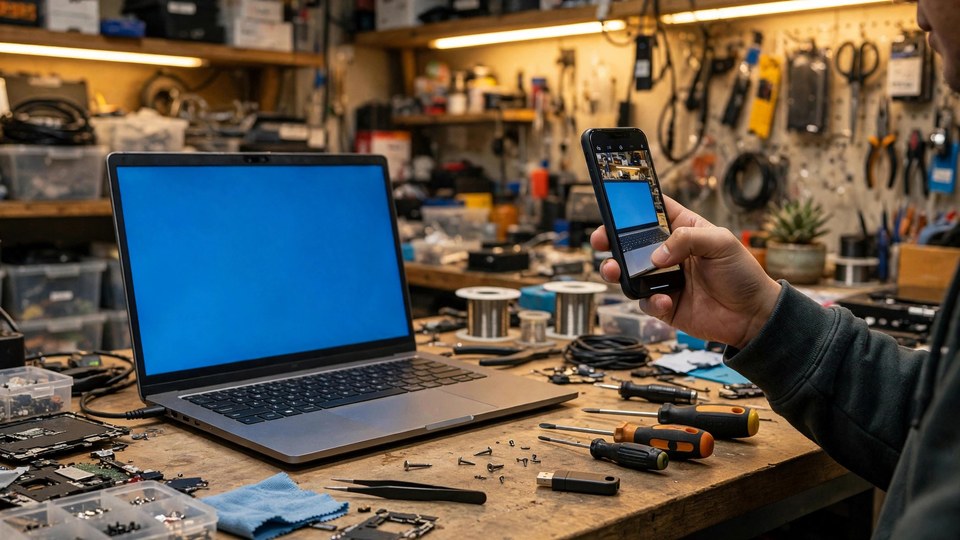
即刻用手機影低成個畫面,包括 Stop Code 全名同埋有冇列出故障檔案名稱(例如某個 .sys 檔案)。原因好簡單:新版 Windows 嘅錯誤畫面停留時間好短,好易錯過,讀者好大機會嚟唔切抄低。如果錯過咗,可以喺重啟之後去事件檢視器搵 BugCheck 事件(Event ID 1001),或者搵 Kernel-Power 事件(Event ID 41,代表系統曾經非正常關機),但有相係最直接。
記住:唔好喺未影相之前就不停重啟「睇吓會唔會自己好返」。每次重啟,都係一次錯過線索嘅機會。
第二步:保資料,唔好先重裝
藍屏最常見嘅錯誤,唔係藍屏本身,而係心急重裝。重裝(乾淨安裝)會抹走系統碟上面嘅資料;重設此電腦(保留檔案選項)雖然叫「保留檔案」,但並唔係百分百保證,操作前必須先備份。
正確次序係:
- 如果重啟後入到 Windows,先抄最重要嘅檔案去另一隻碟、外置碟或者雲端。先抄唔可以重做嘅嘢:相片、重要檔案、工作檔案。
- 如果入唔到 Windows,唔好反覆強制重啟,唔好即刻重裝。先停手,考慮搵專業協助備份資料。
- 如果懷疑硬碟有物理故障徵兆,例如異響、讀唔到硬碟、SMART 警告,更加唔好跑掃描或者修復工具,優先保護資料。
重裝係最後手段,唔係第一步。硬件問題重裝係無用嘅——如果藍屏成因係記憶體或者硬碟硬件故障,重裝完一樣會再藍屏,仲要蝕埋資料。
Stop Code 對照:常見指向,唔係確診
下面係常見 Stop Code 嘅淺白解讀。每個都只係「常見指向、優先檢查」,唔係一對一確診。括號內係十六進制代碼,方便喺事件檢視器核對。
- CRITICAL_PROCESS_DIED(0xEF)— 常見指向:系統關鍵程序異常結束。優先檢查最近嘅系統變更、更新或者驅動程式變更。
- MEMORY_MANAGEMENT(0x1A)— 常見指向:記憶體管理出錯。優先檢查記憶體(RAM)、分頁檔設定、驅動程式。注意:記憶體測試冇報錯,只係初步篩查,唔代表記憶體一定冇事。
- IRQL_NOT_LESS_OR_EQUAL(0x0A)— 常見指向:驅動程式或者記憶體存取問題。優先檢查最近更新或者安裝嘅驅動程式。
- DRIVER_IRQL_NOT_LESS_OR_EQUAL(0xD1)— 常見指向:某個驅動程式出問題。畫面通常會列出故障驅動檔案名稱,影相嗰陣記得影埋。
- SYSTEM_SERVICE_EXCEPTION(0x3B)— 常見指向:系統服務異常,驅動程式、系統檔案或者記憶體都有機會。
- VIDEO_TDR_FAILURE(0x116)— 常見指向:顯示卡驅動超時無回應。優先檢查顯示卡驅動程式同顯示卡散熱。
- INACCESSIBLE_BOOT_DEVICE(0x7B)— 常見指向:讀唔到開機裝置。先檢查 BIOS 係咪偵測到硬碟,再檢查開機模式同儲存驅動設定。唔好喺未備份之前亂改 BIOS 設定。
- PAGE_FAULT_IN_NONPAGED_AREA(0x50)— 常見指向:記憶體、驅動程式或者防毒軟件相關問題。
- KERNEL_SECURITY_CHECK_FAILURE(0x139)— 常見指向:系統核心檢查失敗,常見於驅動程式、記憶體或者系統檔案損毀。
- WHEA_UNCORRECTABLE_ERROR(0x124)— 常見指向:硬件層錯誤,常見於處理器、記憶體、主機板(俗稱底板)或者散熱問題。呢個碼出現,通常偏向硬件方向。
- DPC_WATCHDOG_VIOLATION(0x133)— 常見指向:驅動程式或者韌體回應超時,常見於儲存裝置驅動或者 SSD 韌體。
- KMODE_EXCEPTION_NOT_HANDLED(0x1E)— 常見指向:核心模式程式異常,驅動程式機會較大。
- NTFS_FILE_SYSTEM(0x24)— 常見指向:檔案系統問題。優先檢查硬碟健康狀況同檔案系統,跑檢查之前先備份。
- UNMOUNTABLE_BOOT_VOLUME(0xED)— 常見指向:開機磁碟區讀唔到。先備份,再考慮修復,唔好喺未備份前反覆跑修復。
- SYSTEM_THREAD_EXCEPTION_NOT_HANDLED(0x7E)— 常見指向:系統執行緒異常,驅動程式機會較大,畫面通常會列出相關檔案名稱。
睇完對照表,最重要嘅訊息係:唔好將任何 Stop Code 當成一對一確診。對照表嘅作用係畀你一個優先檢查方向,唔係代替檢測。
三種情況分流
情況一:只藍過一次,之後正常。Microsoft 支援文件指出,單次藍屏之後系統通常可以正常重啟,唔需要進一步行動。記低個 Stop Code,留意會唔會再出現。跟住做好備份,確保可用磁碟空間符合 Microsoft 建議(系統碟保留約 10% 至 15% 可用空間)。唔使即刻重裝,唔使即刻跑一堆修復工具。
情況二:同一個 Stop Code 反覆出現。呢個係要認真跟進嘅訊號。按以下次序排查,每做一步,留意問題有冇再出現:
- 回想藍屏之前有咩變更:Windows 更新、驅動程式更新、新裝軟件、新加硬件。最近嘅變更,就係最值得懷疑嘅方向。可以考慮回滾驅動程式,即係還原去之前嘅驅動版本。
- 入安全模式(開機嗰陣按 F4 入一般安全模式,F5 入連網絡安全模式),睇吓安全模式下仲會唔會藍屏。安全模式下唔藍屏,偏向驅動或者軟件問題;安全模式下都藍屏,偏向硬件或者系統檔案問題。
- 跑系統檔案檢查:喺系統管理員命令提示字元入面,先跑系統檔案檢查工具,之後再跑系統映像修復工具。需時不等,耐心等佢完成,唔好中途關機。
- 跑 Windows 內置記憶體診斷,檢查記憶體有冇明顯問題。留意:診斷冇報錯,只係初步篩查,唔代表記憶體一定冇事。記憶體診斷結果可以喺事件檢視器搵 MemoryDiagnostics-Results 事件(Event ID 2001 代表冇偵測到記憶體錯誤)。
- 檢查硬碟健康狀況同溫度。懷疑硬碟有物理故障嗰陣,唔好長時間跑檢查工具,要先停手保護資料。
情況三:入唔到 Windows,不斷重啟循環。呢個情況唔好反覆強制重啟。Windows 喺開機失敗幾次之後,會自動入 Windows 復原環境(WinRE)。喺 WinRE 入面,可以試「啟動修復」。開機修復工具因應 UEFI 定 MBR 而唔同,唔好照抄網上嘅修復指令。唔熟悉 WinRE 操作,或者入面有重要資料未備份,就停手搵專業協助。千祈唔好喺呢個階段直接重裝——重裝會抹走未備份嘅資料。
Win 11 黑底錯誤畫面,同黑屏係兩回事
呢度要分清楚兩個好易撈亂嘅概念。
黑底錯誤畫面(有 Stop Code):Microsoft 於 2025 年 6 月 26 日公布,Windows 11 24H2 起,錯誤畫面由藍底轉做黑底,冇咗哭臉符號同 QR code,但保留 Stop Code 同故障驅動名稱。意思同舊藍屏一樣,只係換咗樣。處理方法同藍屏完全一樣:影相、保資料、按 Stop Code 分流。
黑屏(無畫面):開機之後完全黑屏、冇任何錯誤碼、滑鼠都冇,或者登入後桌面載入唔到。呢個同上面嘅黑底錯誤畫面唔同,成因同處理都唔一樣,唔好撈埋一齊講。
另外要澄清一件事:2026 年 8 月曾經出現 Windows 11 更新黑屏事件,但範圍好窄,主要影響 Azure Virtual Desktop 加 FSLogix 環境,症狀為登入後黑屏、桌面載入唔到,Microsoft 於 2026 年 9 月 24 日列為已緩解,後續更新包含修復。唔好理解成「Windows 11 更新就會黑屏或者藍屏」。一般家用或者公司機遇到黑屏,多數唔係呢個事件。
千祈唔好做嘅事
- 唔好將藍屏當成一定係中毒。藍屏成因好多,驅動、記憶體、硬碟、系統檔案、散熱都有機會。未睇 Stop Code 就話「中毒」,係過度簡化。
- 唔好將藍屏當成一定係硬碟壞。同上,Stop Code 先係方向,唔好未檢查就斷定要換硬碟。
- 唔好用來歷不明嘅第三方「驅動更新工具」或者「一鍵修復藍屏」工具。呢類工具可能捆綁惡意軟件,或者裝錯驅動令問題更差。驅動程式應該用廠方或者 Windows Update 提供嘅版本。
- 唔好一嚟就降級驅動。「舊版驅動比新版穩定,一律降級」只係個別經驗,唔係通則。應該以廠方建議版本為準。
- 唔好喺懷疑硬碟物理故障嗰陣反覆跑檢查工具。檢查工具本身都係讀取,長時間跑會加重負擔。正確做法係先停手、保護資料。
- 唔好喺未備份之前重裝或者重設。重裝會抹走系統碟資料;重設此電腦嘅「保留檔案」選項亦唔係百分百保證。
幾時要停手:畫一條清晰界線
出現以下任何一項,就係停手訊號,唔好再自己試:入唔到 Windows 而且入面有重要資料未備份;硬碟有異響、讀唔到硬碟、SMART 警告;懷疑硬碟物理故障;部機有 BitLocker 加密而你冇還原金鑰;唔識入 BIOS 或者 WinRE;同一個 Stop Code 反覆出現,而且自己已經試過基本排查。公司機仲要多一步:先問公司 IT,唔好自己拆機或者重裝,因為公司機可能有管理政策同加密設定。
仲要分清楚兩個概念:「重設此電腦」同「重裝」唔係同一樣嘢。重設此電腦可以選擇保留檔案選項;重裝(乾淨安裝)會抹走系統碟上面所有資料。無論邊樣,操作前必須先備份。
預防下次
業界一般做法包括:保持 Windows 同驅動程式更新,但更新之前先備份;唔好安裝來歷不明嘅軟件;保持系統碟有足夠可用空間(Microsoft 建議約 10% 至 15%);定期備份,詳細做法可以睇:3-2-1 備份原則詳解。其他相關文章:藍屏故障排查指南、SSD 故障先兆、電腦變慢點算。
資料來源(延伸閱讀):Microsoft 官方支援 — Windows 意外重啟同 Stop Code 錯誤排查、Microsoft Learn — Bug Check 代碼參考。
FAQ:最常見問題
問:藍屏之後,我啲資料係咪已經冇晒?
答:唔一定。藍屏本身通常唔會即刻抹走資料,資料仲喺硬碟上面嘅機會好大。最危險嘅反而係之後嘅處理:未備份就重裝、反覆強制重啟、喺懷疑硬碟故障嗰陣跑修復工具。正確做法係先影相、再備份、再按情況分流。
問:藍屏一次之後正常返,係咪唔使理?
答:Microsoft 支援文件指出,單次藍屏之後系統通常可以正常重啟,唔需要進一步行動。但要記低個 Stop Code,留意會唔會再出現,同埋做好備份。如果同一個 Stop Code 反覆出現,就要認真跟進。
問:Win 11 點解藍屏變咗黑屏?係咪另一種故障?
答:唔係另一種故障。Microsoft 於 2025 年 6 月 26 日公布,Windows 11 24H2 起錯誤畫面轉做黑底,冇咗哭臉符號同 QR code,但保留 Stop Code 同故障驅動名稱。意思同舊藍屏一樣,處理方法亦一樣。要分清楚嘅係「黑底錯誤畫面(有 Stop Code)」同「黑屏(完全無畫面)」,兩者唔同。
問:重裝 Windows 係咪可以解決所有藍屏?
答:唔可以。重裝只可以解決軟件同系統檔案引起嘅問題。如果成因係記憶體、硬碟、主機板或者散熱等硬件問題,重裝完一樣會再藍屏,仲要蝕埋未備份嘅資料。重裝係最後手段,唔係第一步。
問:藍屏送修要幾錢、要幾耐?
答:收費方面,我哋用檢測後報價,唔會喺未檢測前報實價;時間亦視檢測結果而定。因為藍屏可能係驅動、記憶體、硬碟、系統檔案、主機板唔同原因,唔同成因處理工序唔同,未檢測報唔到實價。唔同公司做法唔同,檢測收費要事先問清楚。
需要幫手?聯絡 CentralComputer
如果你部電腦已經出現上面講嘅停手訊號,第一步係停手同保護資料,之後歡迎聯絡我哋:電話 +(852) 2115 9219,WhatsApp +(852) 6558 6806。我哋會先檢測,之後報價,等你同意先開工。保養安排請向我哋查詢。
覺得這篇文章有幫助?
歡迎分享給您的朋友或同事。