淨係一個程式慢、其他嘢全部順?分清楚程式、帳戶、網絡定部機嘅問題
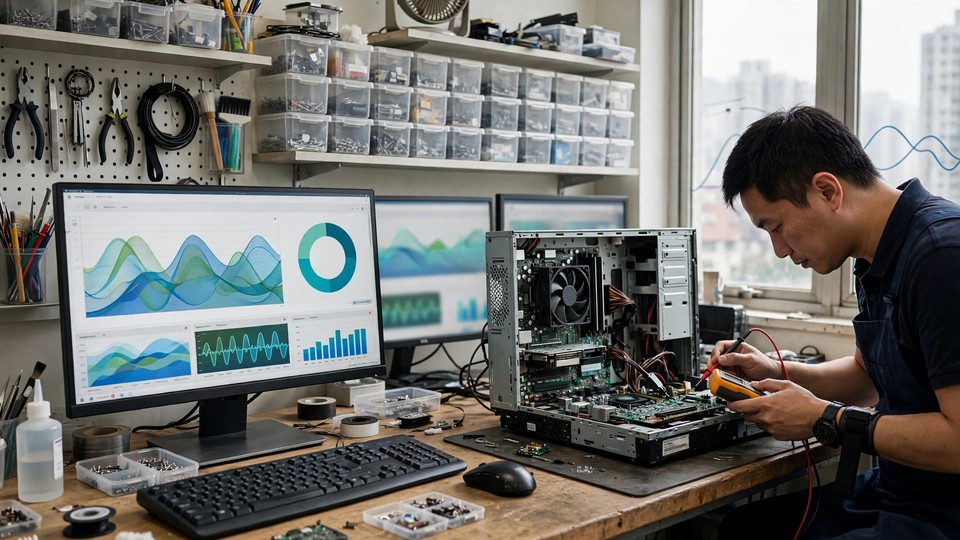
「部機好慢」同「淨係一個程式慢」,係兩個完全唔同嘅問題。成部機都慢,先至值得諗升級、重裝、換機(成機變慢嘅分流見《電腦好慢點算》)。但如果只有一個程式慢、其他程式全部順,答案好多時藏喺嗰個程式入面:佢嘅設定檔、擴充功能、某個檔案、某個帳戶,或者佢行緊嘅網絡服務。未分清楚就成部機重裝、甚至買新機,好容易白做一輪,個程式返嚟都係咁慢。呢篇嘅核心就係一句:先證明慢嘅範圍有幾窄,再決定喺邊一層郁手。
分流三問:慢嘅範圍有幾窄?
郁手之前,先答三條問題,全部都係「換一樣嘢、睇下有冇變」,唔使任何工具,幾分鐘做完:
- 係咪淨係呢個程式慢?開另一個性質相近嘅程式比較:瀏覽器慢,就試另一個瀏覽器;文書程式慢,就試另一個文書程式或者記事本開同一個檔案。如果另一個程式都慢,問題可能喺系統、網絡或者硬件;如果只有呢個程式慢,問題就喺呢個程式入面。
- 係咪淨係呢個帳戶、呢個檔案、呢個網站慢?同一個程式,換另一個帳戶登入、開另一個檔案、去另一個網站試下。如果換帳戶就順,問題可能喺帳戶設定、同步內容或者嗰個帳戶嘅雲端資料;如果只有某個檔案慢,問題可能喺檔案本身(例如特別大、特別多格式、入面有損壞內容);如果只有某個網站慢,問題可能喺嗰個網站嘅伺服器,唔係你部機。
- 係咪淨係呢個網絡慢?同一個程式、同一件事,轉去另一個網絡試下:屋企 WiFi 轉手機熱點,或者公司網絡轉屋企網絡。如果轉網絡就順,問題喺原先個網絡、路由器或者 ISP 嗰層;如果所有網絡都慢,先至值得諗程式或者部機本身。網絡分流詳細見《WiFi 斷線分流》。
做呢三問嗰陣,有一個黃金規則:一次只換一樣嘢。一次過換瀏覽器、換帳戶、換網絡,之後順咗都唔知邊樣先係原因,下次再慢又要重新靠估。每換一樣,記低結果:慢定順。呢份記錄,之後無論自己繼續排查定搵人檢測,都非常有用。
症狀對照表:邊種慢,對應邊層
| 症狀 | 較常見指向 | 一個判別測試 |
|---|---|---|
| 瀏覽器開網頁慢,其他程式順 | 分頁太多、擴充功能拖慢、設定檔問題、快取問題 | 用無痕/私密視窗開同一個網站(無痕模式一般唔載入擴充功能) |
| 瀏覽器淨係某個網站慢,其他網站順 | 嗰個網站伺服器、網站本身嘅內容、或者去嗰個網站嘅網絡路徑 | 用另一部裝置、另一個網絡開同一個網站 |
| 視像會議窒、斷下斷下,睇本地影片順 | 網絡上載頻寬、鏡頭設定、背景處理(虛擬背景、降噪)負載 | 關閉虛擬背景同降噪再試;用有線網絡再試一次 |
| 文書程式開某個檔案特別慢,其他檔案順 | 檔案本身大、格式複雜、入面有大量圖片或者追蹤修訂 | 複製一個副本、刪走圖片再試(副本測試,唔好直接改原檔) |
| 某個程式一開就食晒 CPU 或者記憶體 | 程式本身嘅錯誤、某個檔案或者同步任務卡住 | 用工作管理員(Windows)或者活動監視器(Mac)睇邊個程序長期高企 |
| 所有程式都慢、開機都慢 | 已經唔係「一個程式」問題,指向系統、儲存裝置或者硬件層面 | 參考成機變慢嘅分流,唔好只係針對一個程式郁手 |
呢個表要配合一個提醒:「慢」有時唔係故障,而係程式正喺度做緊嘢。例如瀏覽器同步緊書籤、雲端硬碟同步緊大檔案、防毒做緊完整掃描、系統更新緊——呢啲背景工作完成之後,速度可能自己返正常。未排除背景工作之前,唔好急住斷定程式壞咗。
動手之前:先重啟程式,再重啟電腦
無論邊種程式,排查之前都應該先做最輕量嘅兩步:儲存工作,完全關閉嗰個程式再重開;如果仲係慢,儲存工作之後重啟電腦一次。呢兩步可以清除暫存狀態同卡住嘅背景任務,唔好跳過佢哋直接去重裝程式或者改設定。重啟之後仲慢,先至按下面嘅種類逐步排查。
瀏覽器慢:由最輕量嘅步驟做起
瀏覽器係「淨係一個程式慢」最常見嘅主角,排查亦最有層次,應該由輕到重,逐步做:
- 先睇分頁數量。開咗幾十個分頁,每個分頁都可能喺背景食記憶體。關閉唔需要嘅分頁,或者將分頁存入書籤之後關閉,再睇下有冇改善。呢步零風險,應該最先做。
- 用無痕/私密視窗測試。無痕視窗一般唔載入擴充功能,亦唔用原有快取。如果無痕模式明顯順咗,問題好大機會喺擴充功能或者快取入面,唔係部機慢。
- 逐個停用擴充功能。返去正常視窗,逐個停用擴充功能,每停一個測試一次。廣告攔截、購物比價、截圖、翻譯呢類擴充功能,逐個都可能拖慢某啲網站。搵到元兇之後,決定停用定搵替代品,唔好一次過刪晒——一次過刪晒就唔知邊個先係元兇,而且可能刪走你需要嘅功能。
- 清除快取要小心。清除瀏覽資料之前,先確認自己記得各網站嘅登入密碼——清除之後好多網站要重新登入。清除快取唔係萬靈丹,只係當懷疑快取損壞嗰陣先值得試,而且要先備份書籤。
- 新設定檔係最後嘅軟件手段。如果上面全部做完都係慢,可以試下開一個全新嘅瀏覽器設定檔(Profile),用全新設定檔開同一個網站。開新設定檔嗰陣先唔好即刻開同步——同步會將舊設定檔嘅擴充功能同設定帶返嚟,令測試失效;要先喺未同步嘅乾淨狀態下測試,確認順咗先再慢慢搬資料。如果新設定檔順,證明舊設定檔入面有問題,可以慢慢將書籤、密碼搬過去,唔使成個瀏覽器重裝。開新設定檔之前,記得先備份書籤同密碼。
仲有一個瀏覽器常見誤解要拆穿:「硬件加速開咗就一定快」唔係真。硬件加速係將部分渲染工作交畀顯示卡;顯示卡驅動有問題嗰陣,開住硬件加速反而會令某啲網站顯示異常或者變慢。懷疑呢層嗰陣,可以試下暫時關閉硬件加速再測試——呢個係開關,可以隨時還原,唔係永久設定。
視像會議慢、文書程式慢:各有各嘅樽頸
視像會議慢,最常見嘅樽頸唔係部機,而係網絡上載同埋即時處理負載。排查順序係:先關閉虛擬背景、背景模糊、降噪呢類即時處理功能,睇下有冇即刻改善;再試下關閉鏡頭、只用語音,睇下係咪鏡頭嗰層出事;再試下用有線網絡代替 WiFi,排除無線干擾;最後先諗係咪會議軟件本身或者對方嗰邊嘅問題。如果同一個會議,另一部裝置喺同一個網絡都窒,問題多數喺網絡或者會議服務嗰邊,唔係你部機。
文書程式開某個檔案慢,先問「係咪淨係呢個檔案慢」。如果係,應該懷疑檔案本身:檔案特別大、入面有大量高解像圖片、追蹤修訂開咗好耐、表格同格式特別複雜。安全測試方法係複製一個副本嚟試,唔好直接喺原檔度刪嘢——副本測試失敗都唔會破壞原檔。仲有一個常見情況:檔案放喺雲端硬碟、每次開都要即時下載,咁慢嘅原因係網絡同同步,唔係文書程式本身;將檔案先下載到本地再開,速度可能完全唔同。
某個程式一開就食晒資源,要用系統工具睇清楚先好郁手。Windows 用工作管理員(Ctrl + Shift + Esc),Mac 用活動監視器,睇邊個程序長期佔用高 CPU、記憶體或者磁碟。搵到之後,唔好即刻強制結束唔識嘅系統程序——應該記低程序名,睇下佢係咪屬於嗰個慢程式嘅一部分,定係同步、索引、更新呢類背景任務。背景任務完成之後,資源佔用一般會回落。
唔好做清單:呢啲「加速」做法弊多於利
- 唔好下載來歷不明嘅「加速器」「清理大師」。呢類工具好多本身就係廣告軟件或者潛在唔需要嘅程式,裝咗之後部機可能更慢,仲有私隱風險。瀏覽器同系統本身已經有齊排查工具,唔需要第三方加速器。
- 唔好未備份就刪設定檔、清快取、重裝程式。設定檔入面有書籤、密碼、擴充功能設定;重裝之前,一定要先確認備份咗呢啲嘢,否則排查完、程式順返,但自己嘅資料唔見晒,仲衰過慢。
- 唔好一次過改晒十樣設定。改完唔知邊樣有效,下次再慢又要重新靠估。一次改一樣,改完測試,記低結果。
- 唔好將「一個程式慢」當成「要換機」嘅證據。換機之前,起碼要做完分流三問同埋新設定檔測試。如果新設定檔都係慢、所有網絡都慢、所有程式都慢,先至值得諗硬件層面。
- 公司機唔好自行重裝、改系統設定。公司機可能有公司政策、資產管理要求同埋統一設定,自行處理可能違反公司規定,應該先通知公司 IT。
幾時先至真係部機有問題?
做完上面嘅分流,仲有四種情況值得諗硬件或者系統層面:第一,所有程式都慢,唔止一個;第二,開機都慢,而且用落越嚟越慢、風扇好嘈、機身好熱;第三,磁碟空間長期爆滿,系統冇位做暫存;第四,間歇性出現異響、自動關機、藍屏——呢啲已經唔係程式問題,應該停用高負載操作、備份、安排檢測。呢四種情況,唔好再喺單一程式度兜圈,應該用成機分流去處理,或者直接搵人檢測。
總結一次成篇嘅流程:先問三問,鎖定範圍;再按程式種類,由輕到重排查;記低每一步嘅結果;最後先決定係程式問題、網絡問題,定係真係部機問題。跟住呢個次序,你唔單止有機會自己解決問題,就算最後要搵人檢測,你交出嘅記錄都會令檢測快好多——因為你已經證明咗慢嘅範圍有幾窄。
FAQ
Q1:瀏覽器慢,係咪即係要加記憶體或者換 SSD?
唔一定。如果只有瀏覽器慢、其他程式順,應該先做分頁、擴充功能、無痕測試同新設定檔測試。硬件升級解決嘅係「成部機都唔夠力」嘅問題,唔係「某個設定檔出事」嘅問題。未做分流就升級,好容易使咗錢都係慢。
Q2:無痕模式順咗,代表咩?
代表問題好大機會喺擴充功能或者快取入面,因為無痕模式一般唔載入擴充功能、唔用原有快取。下一步係返去正常視窗逐個停用擴充功能,搵出元兇,唔好長期匿喺無痕模式度用——無痕模式唔會記住登入狀態,長用好唔方便。
Q3:清快取會唔會刪走我嘅書籤同密碼?
一般嚟講,清除「快取圖片同檔案」唔會刪書籤;但如果你同時勾選清除 Cookie、瀏覽記錄、密碼,好多網站就要重新登入。所以清除之前,一定要先確認記得各網站密碼、備份書籤,唔好一次過勾晒所有選項。
Q4:視像會議淨係我窒、其他人唔窒,係咪一定係我部機差?
唔一定。可能係你嗰邊嘅網絡上載、WiFi 干擾、鏡頭即時處理負載,或者你開住虛擬背景同降噪。應該先關閉即時處理功能、試有線網絡、試另一部裝置喺同一個網絡開會,逐層排除,唔好即刻斷定係部機差。
Q5:試晒上面都係慢,點算?
記低你試過嘅每一步同結果:邊個程式慢、換過邊個帳戶/檔案/網絡、無痕模式點、新設定檔點。帶住呢份記錄去檢測,檢測人員可以直接由你停低嘅地方繼續,唔使由頭再試一次。
如果你試完分流都搵唔到原因,或者慢嘅範圍越嚟越闊、由一個程式變成所有程式,歡迎聯絡 CentralComputer 中環電腦了解情況:電話 +(852) 2115 9219,WhatsApp +(852) 6558 6806。收費政策好簡單:檢測後報價,確認先開工,唔會亂收費。
覺得這篇文章有幫助?
歡迎分享給您的朋友或同事。