外置硬碟讀唔到?先唔好格式化:分辨係線壞、盒壞定碟壞,救資料優先
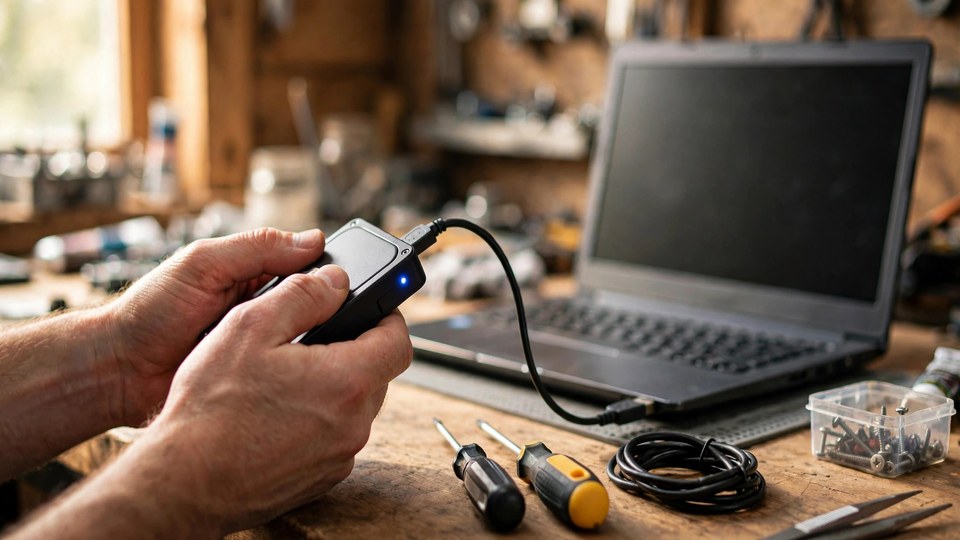
引言:讀唔到,第一時間要做嘅唔係修復
外置硬碟插落電腦,完全冇反應;或者彈出一個視窗,叫你格式化先可以用。呢個時候,大部分人心入面諗嘅第一句說話,唔係「隻碟壞咗未」,而係「入面啲相、文件、功課、合約仲喺唔喺度」。隻碟本身可以再買,入面啲資料未必可以再攞返。所以,處理「外置硬碟讀唔到」嘅正確次序,唔係即刻搵方法修好隻碟,而係先保住資料,再分辨問題出喺邊一層,最後先考慮修復。
喺開始之前,有三個動作千祈唔好做。第一,唔好撳「格式化」。格式化會抹走資料,Seagate 官方亦明確警告,格式化會清除硬碟上面全部資料。電腦彈出「需要格式化先可以用」,唔代表格式化係唯一出路,更加唔代表格式化之後資料仲喺度。第二,唔好撳「初始化」。初始化會清除磁碟機上面全部內容,只適用於全新、無資料嘅磁碟機,或者已經有備份嘅情況。有重要資料嘅碟,絕對唔好初始化。第三,聽到異響就唔好重複插拔、重啟、拍打。有規律嘅咔咔聲、刮擦聲、嗶嗶聲,可能係機械層面出問題,重複通電可能令損壞擴大,減低之後救資料嘅機會。呢三點係成篇文價值最高嘅部分,記住佢哋,再睇下面嘅分辨方法。
面對呢個情況,最重要係分辨係「線壞、盒壞、定碟壞」,同埋知幾時要停手。分辨唔係為咗滿足好奇心,而係為咗決定下一步:邊啲可以自己安全試,邊啲應該即刻停手。成篇文會分開講兩件事:救資料同修復隻碟。兩者唔係同一回事。修復隻碟嘅方法,好多都會寫入隻碟、改動檔案系統;救資料嘅方法,目標係將資料原封不動咁攞出嚟。次序錯咗,跟住修復步驟行,隨時將本來救得返嘅資料整到救唔返。
以下內容針對單隻外置硬碟或者外置固態硬碟,涵蓋 Windows 同 Mac。RAID、NAS、企業級儲存超出本文範圍,請按廠商指引處理。如果你嘅情況係公司電腦、公司資料,記得先問公司負責人或者資訊科技同事,唔好自行格式化公司用嘅硬碟。
第一步:30 秒「睇、聽、摸、試」快速分辨
唔好一嚟就開修復工具。先用 30 秒,做四個觀察:睇、聽、摸、試。呢四個觀察本身唔會寫入隻碟,唔會改動資料,目的只有一個:將你嘅情況分流去啱嘅分支。
睇:燈著唔著?電腦有冇反應?
先睇硬碟上面嘅指示燈。燈完全唔著,可能係供電、線、火牛、插口問題。燈有著,但電腦完全冇反應,就要再睇電腦嗰邊:插落去嗰陣,Windows 有冇發出提示音、有冇彈出「無法辨識 USB 裝置」之類嘅訊息?Mac 有冇彈出「插入的磁碟無法由此電腦讀取」?有訊息,本身就係線索,要記低訊息原文,唔好隨手撳走。一個重要提醒:燈著只代表有供電,唔代表電腦認到硬碟。好多讀者見到燈著,就以為隻碟一定冇壞;其實燈著但讀唔到,可以係線、插口、磁碟機代號、驅動程式、檔案系統、加密等多個原因,後面會逐層分辨。
聽:有冇正常轉動聲?有冇異響?
將耳朵輕輕靠近硬碟(唔好貼實,唔好搖晃),聽下有冇聲音。傳統硬碟正常運作時,通常有輕微、均勻嘅轉動聲。以下三種聲音要特別留意:規律性嘅「咔咔」聲、刮擦聲、嗶嗶聲。聽到呢啲聲音,應該即刻停手,唔好再插拔測試,詳情見下面「停手點」一節。外置固態硬碟冇轉動碟片,所以唔會有轉動聲;唔好因為聽唔到聲就判斷固態硬碟壞咗,固態硬碟嘅故障表現同傳統硬碟唔同,詳情可以參考站上《SSD 故障先兆》一文:https://www.centralcomputer.hk/blog/ssd-failure-signs/。要留意,聽聲判斷只係經驗法則,僅供參考,唔可以當成確診。唔同型號嘅正常聲音都有分別,冇聽到異響唔等於隻碟一定冇物理問題,有異響就一定要停手。
摸:輕輕摸外殼,有冇震動?有冇異常發熱?
用手背輕輕掂下外殼。傳統硬碟運作時,外殼通常有輕微震動;完全冇震動,可能係根本冇通電,或者摩打冇轉。外殼異常發熱、聞到燒焦味,都係停手訊號,唔好再通電。記住:摸,只係輕輕掂,唔好搖晃、唔好拍打、唔好將硬碟拎起再放低。拍打同冷凍硬碟係坊間偏方,冇可靠來源支持,唔好用。
試:換一個插口,唔經集線器
最後一個觀察,係換一個 USB 插口,將硬碟直接插去電腦機身,唔好經過 USB 集線器、轉接器、鍵盤上面嘅插口。Microsoft 官方亦提醒,將外置硬碟接入無供電嘅 USB 集線器可能供電不足,應該直接接入電腦。如果換咗插口就認到,問題好可能喺原本嗰個插口或者集線器。如果換咗都係讀唔到,唔好即刻試第二、第三、第四樣,應該按下面三個層次,逐層確認電腦認到邊一步。已聽到異響就跳過呢步,直接去停手點一節。
| 30 秒觀察結果 | 較可能指向 | 下一步 |
|---|---|---|
| 完全冇燈、冇聲、冇震動 | 供電、線、火牛、插口 | 去安全排查一節,換線、換口、檢查供電 |
| 有燈,但電腦完全冇反應 | 線、插口、橋接板、Mac 配件許可、驅動程式 | 去三個層次一節,逐層確認系統認到邊一步 |
| 電腦彈出「需要格式化」 | 檔案系統、分割表、加密未解鎖 | 唔好撳格式化;先確認加密狀態同檔案系統狀態 |
| 有規律異響、燒焦味、異常發熱 | 物理故障徵兆 | 即刻停手,唔好再通電、唔好再試 |
| 喺另一部電腦讀到 | 原本嗰部電腦嘅插口、驅動程式、設定、許可問題 | 針對原本嗰部電腦排查,唔好喺隻碟上面做寫入操作 |
第二步:三個層次,分辨你屬於邊一層
「讀唔到」其實有三個唔同嚴重程度。分清楚屬於邊一層,先知危險有幾大、可以試啲咩、唔好試啲咩。以下用 Windows 做主線,Mac 嘅對應檢查會喺每層後面一齊講。
第一層:檔案總管唔見,但磁碟管理見到
檔案總管見唔到隻碟,唔等於電腦完全認唔到。開磁碟管理睇下:按 Windows 鍵加 R,輸入 diskmgmt.msc,再按 Enter。喺磁碟管理入面,按容量同標籤搵返你嗰隻外置硬碟。如果喺磁碟管理見到隻碟,情況相對樂觀,常見原因包括:未指派磁碟機代號、磁碟區未掛載、檔案系統損毀。Seagate 官方排查亦有相同邏輯:先喺裝置管理員確認硬碟,再去磁碟管理搵返同一編號嘅磁碟。
喺磁碟管理,要睇三樣嘢。第一,有冇磁碟機代號。如果隻碟有容量、有分割,但冇代號,檔案總管就唔會顯示。呢個係常見而且相對容易處理嘅情況,處理方法見下面修復一節。第二,檔案系統欄顯示咩。如果顯示 RAW 或者「未配置」,可能係格式化、檔案系統問題,或者加密未解鎖。Seagate 官方指出,顯示 RAW 或者未配置,可能係格式化或者檔案系統問題;如果已經試過另一條線、另一個插口、另一部電腦,而又需要資料,應該考慮數據恢復,而唔係自行格式化。第三,容量顯示正唔正常。例如一隻標示 1TB 嘅硬碟,正常格式化之後喺 Windows 會顯示約 931GB 左右;如果容量顯示明顯異常,或者成隻碟顯示為「未配置」,就要更加小心,唔好隨手撳初始化或者建立新分割。
一個要講清嘅誤解:磁碟管理見到,唔代表隻碟冇壞。磁碟管理只證明系統認到硬件層或者分割表層,唔等於檔案系統完好。檔案系統損毀、分割表損毀,都可以喺磁碟管理見到隻碟,但資料讀唔出。所以,第一層嘅正確態度係「有得救嘅機會較高,但唔好亂撳」,唔係「隻碟冇事」。
Mac 對應檢查:開磁碟工具程式(應用程式 → 工具程式 → 磁碟工具程式),喺選單列或者工具列按「檢視」→「顯示所有裝置」。如果喺磁碟工具程式見到隻碟,但顯示為灰色未掛載,可以試下按「掛載」。如果掛載唔到,代表有一定程度嘅檔案系統損毀。Seagate 官方提醒:如果呢個唔係重要資料嘅唯一副本,先可以嘗試「修復」;如果係唯一副本而且需要資料,應該考慮數據恢復。Finder 本身亦有顯示設定(次要來源,一般設定):Finder → 設定 → 一般 → 勾選「外置磁碟」顯示於桌面;側邊欄 → 位置 → 勾選「外置磁碟」。有時只係 Finder 設定問題,系統其實認到,唔好將「Finder 唔顯示」同「系統完全認唔到」混為一談。
第二層:磁碟管理都唔見,但裝置管理員見到
如果磁碟管理見唔到隻碟,下一步開裝置管理員。按 Windows 鍵加 R,輸入 compmgmt.msc,左側選裝置管理員,展開「磁碟機」,搵外置硬碟名稱。如果喺「磁碟機」見到硬碟,可以按右鍵 → 內容 →「磁碟區」分頁 → 按「填入」,記低磁碟編號,再返去磁碟管理搵返同一編號嘅磁碟。呢個係 Seagate 官方建議嘅對照方法。
如果喺裝置管理員見到 unknown device、other device、mass storage device,而且有黃色驚嘆號,代表驅動程式或者裝置辨識出問題。展開「通用序列匯流排控制器」一併檢查;按右鍵 → 內容 → 一般分頁 → 裝置狀態,可能會有錯誤碼。Seagate 官方提到兩個常見情況:Code 10,如果已經試過另一條線同另一部電腦,硬碟可能已經故障;需要資料嘅話,應該考慮數據恢復。Code 28(以下處理亦可能適用於其他錯誤碼,例如 Code 43):關閉視窗 → 按右鍵解除安裝有問題裝置 → 關機並拔走硬碟 → 唔插硬碟嘅情況下重新啟動 → 開機後插去另一個插口 → Windows 應該會安裝裝置驅動程式 → 再檢查係咪同一個錯誤碼。Microsoft 官方亦有類似方法:喺裝置管理員 → 磁碟機 → 按右鍵解除安裝 USB 外置硬碟 → 拔走 USB 線 → 等 1 分鐘 → 重新接線,驅動程式應該自動載入 → 再喺檔案總管檢查。不過要留意:解除安裝驅動程式呢個步驟,前提係驅動程式問題;如果硬碟本身已經有物理故障徵兆,反覆通電同掃描反而增加風險,應該先對照下面停手點一節。
Mac 對應檢查:如果磁碟工具程式見唔到硬碟,開系統資訊(按住 Option 鍵再按 Apple 選單 → 系統資訊),左側硬件 → 選所用介面(USB、Thunderbolt 等),睇中間有冇列出硬碟同序號、型號。如果系統資訊見到、磁碟工具程式見唔到,可能係掛載或者檔案系統層問題;如果系統資訊都見唔到,就要試另一部 Mac,仍然見唔到就要停手評估。另外,Apple Silicon Mac 手提電腦連接新或者未知嘅 USB、Thunderbolt 配件或者 SD 卡時,會彈出提示,要求允許配件連接。如果按咗「不允許」,Mac 唔會辨識該配件,亦唔會畀予資料存取權,下次連接會再問。設定路徑係:Apple 選單 → 系統設定 → 私隱與安全性 → 配件 →「允許配件連接」。Seagate 亦有對應說明:macOS 13 起,Apple Silicon 便攜 Mac 連接新 USB 或者 Thunderbolt 外置硬碟會彈出提示,須按「允許」先可以用。呢個係「新 Mac 第一次插新碟讀唔到」嘅常見原因之一,好容易被坊間文章漏寫。
第三層:磁碟管理同裝置管理員都唔見
如果兩邊都見唔到,問題較可能喺線、插口、供電、硬碟盒橋接板,或者硬碟本身。呢個時候,千祈唔好不斷插拔、重啟、換唔同工具掃描。正確做法係做一次完整嘅交叉測試(見下面安全排查一節),然後按結果決定係停手定係繼續。全部組合都讀唔到,就要優先懷疑硬碟、硬碟盒或者供電,並進入停手評估。
| 層次 | 你見到嘅情況 | 代表咩 | 態度 |
|---|---|---|---|
| 第一層 | 檔案總管唔見,磁碟管理見到 | 系統認到硬件;可能係代號、掛載、檔案系統問題 | 相對樂觀;唔好格式化;先確認加密同檔案系統狀態 |
| 第二層 | 磁碟管理唔見,裝置管理員見到 | 系統認到裝置,但認唔到磁碟;可能係驅動程式、控制器、橋接問題 | 小心;按錯誤碼處理;有物理徵兆就停手 |
| 第三層 | 兩邊都唔見 | 線、插口、供電、硬碟盒、硬碟本身都有可能 | 做一次交叉測試;全部唔得就停手評估 |
第三步:停手點——呢啲情況即刻停,唔好再試
以下任何一種情況出現,正確做法都係即刻停手,唔好再通電、唔好反覆插拔、唔好跑修復工具、唔好跑全面掃描、唔好用救援軟件反覆掃描:
- 出現規律性「咔咔」聲、刮擦聲、嗶嗶聲。呢啲聲音可能係機械故障徵兆。繼續通電可能加重內部損壞、降低恢復機會。要留意,未經個案診斷,唔可以將咔咔聲直接確診為讀寫頭損壞;準確啲講,係「可能是機械故障徵兆,應該停手」,唔係「一定係讀寫頭壞咗」。關於異響嘅詳細分辨,可以參考站上《硬碟異響》專文:https://www.centralcomputer.hk/blog/hdd-clicking-noise/。
- 聞到燒焦味、見到冒煙、外殼異常發熱。即刻拔走電源,唔好再插。
- 跌落、撞擊、入水之後先讀唔到。跌落同入水之後,唔好反覆插拔測試。呢個係業界一般做法:曾經跌落或者入水嘅硬碟,應該停止通電,唔好反覆測試。
- 硬碟反覆斷線,連接又斷開。反覆斷線可能係供電、線、插口問題,亦可能係硬碟本身故障徵兆。唔好用「插多幾次睇下會唔會認到」嘅方法硬試。
- 資料係重要而且唯一副本,而你已經唔肯定下一步會唔會寫入隻碟。唔肯定,就停手。寫入式操作包括格式化、初始化、建立分割、重寫分割表、跑修復工具、將救回嘅檔案寫返落同一隻碟。
停手之後,下一步係保持原狀,考慮專業檢測。收費方面,一律以檢測後報價為準,唔好信任何未經檢測就開出嘅固定價錢。送修之前,記低你已經做過咩步驟、聽到咩聲音、見到咩訊息,檢測人員會用得著。唔好自行拆開硬碟盒,更加唔好拆開硬碟本身。(傳統硬碟)拆開硬碟本身會令碟片暴露喺塵埃環境;固態硬碟雖無碟片,但自行拆解同樣有損壞同保養失效風險。拆開硬碟盒亦可能令保養失效,而且部分型號可能有橋接板硬件加密,拆盒唔單止讀唔到,仲可能令後續恢復更加困難。
第四步:安全排查——換線、換口、換電腦、檢查供電
排除咗停手點之後,可以做一啲低風險、唔會寫入隻碟嘅排查。原則係一次只換一樣嘢,換完記低結果,唔好一次過換晒所有嘢,否則唔知邊樣先係元兇。
換線:用一條確認可傳數據嘅線
Seagate 官方基本排查第一步,就係試另一條線。線材本身好容易出問題:長期屈摺、插頭鬆脫、線身損傷,都可以令隻碟時認時唔認。一個坊間常見陷阱係「只供充電、唔傳數據嘅線」:有啲線外表同數據線一樣,但只可以用嚟充電。Seagate 官方只寫「試另一條線」,未明文寫充電線同數據線嘅分別;實務建議係換一條確認可傳數據嘅線,例如用同一條線插另一隻已知正常嘅外置硬碟,睇下認唔認到。換線嗰陣,亦要檢查插頭有冇明顯損壞、彎曲、污漬,唔好用有明顯損壞嘅線硬插。
換口:直插電腦,唔經集線器
將硬碟直接插去電腦機身上面嘅 USB 插口,唔好經過無供電嘅 USB 集線器、轉接器、鍵盤插口、顯示器插口。Microsoft 官方指出,無供電嘅 USB 集線器可能供電不足,應該直接接入電腦。如果用緊 USB 轉接器,試下唔經轉接器直插,或者換另一個轉接器。換口嗰陣,可以試埋電腦上面唔同位置嘅插口,例如前面板同後面板嘅插口分開試,因為供電同控制器可能唔同。如果某個插口插其他裝置都認唔到,問題可能喺插口本身,唔係隻碟。
換電腦:交叉測試,分辨係電腦定碟嘅問題
換另一部電腦測試,係 Seagate 官方基本步驟之一,用嚟分辨電腦端問題定硬碟端問題。交叉測試嘅邏輯如下:
| 測試組合 | 結果 | 較可能結論 |
|---|---|---|
| 同一隻碟 + 另一條線 + 同一部電腦 | 讀到 | 原來嗰條線有問題 |
| 同一隻碟 + 同一條線 + 另一部電腦 | 讀到 | 原本嗰部電腦有問題(插口、驅動程式、設定、許可) |
| 另一隻已知正常嘅碟 + 同一條線 + 同一部電腦 | 讀到 | 原本嗰隻硬碟或者硬碟盒有問題 |
| 全部組合 | 都讀唔到 | 優先懷疑硬碟、硬碟盒、供電,並進入停手評估 |
以上交叉測試邏輯係歸納出嚟嘅方法,唔係某一份官方文件嘅逐字原文,但每一步(換線、換口、換電腦)本身都有官方來源支持。做交叉測試嗰陣,記住停手點:如果隻碟有異響、跌過、入水,就唔好做交叉測試,直接停手。
檢查供電:2.5 吋同 3.5 吋唔同
外置硬碟主要分兩類。2.5 吋便攜型體積細、重量輕,一般經 USB 直接取電,唔需要額外火牛,方便帶出帶入。3.5 吋桌上型體積較大、重量較重,一般需要外接電源供應器,適合長期擺放喺檯面使用。檢查供電嗰陣,要分清楚自己嗰隻係邊類:
- 3.5 吋桌上型:確認火牛有冇接電源、指示燈有冇著。桌面型硬碟通常需要火牛,冇燈可能代表火牛未接電源。試另一個電源插座;如果用緊拖板或者防雷拖板,改為直接插牆身插座。唔好用唔匹配嘅火牛,電壓、插頭唔啱可能損壞硬碟。
- 2.5 吋便攜型:由 USB 供電。部分手提電腦嘅 USB 插口供電可能不足,呢個講法屬次要來源提及,未經官方文件以呢個字眼證實,只可以講「可能」。如果懷疑供電不足,可以試下插去另一部電腦、唔經集線器直插,或者試下電腦上面唔同嘅插口。
- 接口:外接硬碟連接埠有 Type-A、Type-C 等種類,選購同檢查嗰陣要留意自己電腦有咩接口、跟機有咩線,避免買返嚟先發現插唔到。速度受電腦、線材、硬碟本身、檔案大小等多種因素影響。
硬碟盒定硬碟本身:唔好自行拆盒
「讀唔到」唔一定係硬碟本身壞,硬碟盒入面嘅橋接板、USB 轉接線路、供電部分都可以係元兇。坊間有講法叫讀者「拆開硬碟盒,直接駁 SATA 一定讀到」,呢個講法有問題。部分型號可能有與 USB 橋接板綁定嘅硬件加密;如果拆出硬碟直接經 SATA 接駁,資料會顯示為加密亂碼,只可以經原裝 USB 橋接板或者提取加密密鑰先讀到。型號範圍(例如「某啲年份之後」)屬次要來源說法,未經廠商官方文件直接證實,準確啲講,係「部分型號可能有橋接板硬件加密」,唔係「全部硬碟都係咁」。同類次要來源亦指出,部分新型便攜型號根本冇獨立硬碟,USB 接口直接做喺硬碟電路板上面;拆盒亦可能令保養失效。結論好清晰:唔好自行拆開硬碟盒。Seagate 官方排查並冇叫用家拆盒;官方建議拆盒以外嘅步驟失敗之後,聯絡廠商支援。換硬碟盒「一定可以救到資料」呢個講法亦未證實,部分型號有橋接板加密,換盒反而讀唔到。
仲有一個要分清嘅概念:外置硬碟成品同硬碟盒係兩回事。外置硬碟成品係成隻連殼買返嚟,插線即用;硬碟盒只係一個外殼(連接線路板加接口),入面要自己放入一隻內置硬碟或者固態硬碟先用到。如果你買咗硬碟盒但入面冇碟,插電腦係唔會顯示任何磁碟機,呢個唔係故障,係未裝碟。硬碟盒按尺寸有 2.5 吋、3.5 吋,亦有同時支援兩種尺寸嘅款式;按內部介面,有支援傳統硬碟,亦有支援 M.2 固態硬碟嘅款式。
第五步:救資料優先,修復排第二
救資料同修復隻碟,係兩件唔同嘅事,次序唔可以調轉。任何修復動作之前,如果資料重要,先問自己一個問題:呢個動作會唔會寫入隻碟、會唔會改動檔案系統?會寫入嘅動作,一律要喺「資料已經有另一份副本」之後先做。格式化、初始化、建立分割、重寫分割表、跑修復工具,全部都係寫入式操作。唔好喺資料只有一份副本嘅情況下做呢啲操作。
救資料有三個基本原則。第一,救援出嚟嘅檔案,唔好寫返落同一隻有問題嘅碟。要將救出嚟嘅檔案寫去另一隻健康嘅硬碟,否則可能覆蓋原本資料。第二,唔好反覆掃描。有啲讀者會對同一隻有問題嘅碟跑幾次全面掃描,諗住掃多幾次救多啲;其實喺故障硬碟上面反覆掃描,會增加硬碟負擔,可能令情況更差。第三,唔好將救援軟件當成萬能。救援軟件只適合某啲情況:磁碟管理認到、冇異響、冇物理損傷。異響、跌過、完全認唔到嘅情況,唔適合自己用軟件掃描。唔好輕信網上「最好嘅軟件」之類嘅講法。
自己試救援之前,應該先睇站上《DIY 數據恢復風險》一文,了解咩情況可以自己試、咩情況一定要停手:https://www.centralcomputer.hk/blog/data-recovery-diy-risks/。停手點、CHKDSK 風險、拆盒風險,嗰篇文有更詳細嘅討論。總括嚟講,DIY 救援嘅界線係:資料重要、懷疑物理故障、已經出現異響,呢三種情況都應該停手,考慮專業檢測;收費以檢測後報價為準。
第六步:檔案系統同加密——跨系統讀唔到嘅常見原因
有啲「讀唔到」唔係硬件問題,而係檔案系統或者加密問題。最典型嘅情況係:隻碟喺 Windows 讀到,喺 Mac 讀唔到;或者相反。遇到呢種情況,千祈唔好即刻喺另一系統格式化隻碟,格式化會清除原有資料。正確做法係先確認隻碟用緊咩檔案系統、係咪加密,再決定點處理。
檔案系統對照表
以下對照表係次要來源綜合,唔係官方逐字定義,但多個次要來源講法一致:
| 檔案系統 | Windows | macOS | 備註 |
|---|---|---|---|
| NTFS | 原生讀寫 | 預設只讀(須第三方軟件先可寫) | Windows 預設檔案系統 |
| exFAT | 原生讀寫 | 原生讀寫 | 跨平台常用;日誌保護唔及 NTFS 同 APFS 咁完整,不正常拔除時損毀風險較高 |
| APFS | 預設唔支援(須第三方驅動) | 原生讀寫 | 現代 Mac 預設;macOS 10.13 或以上 |
| HFS+(Mac OS 擴充格式) | 預設唔支援(須第三方驅動) | 原生讀寫 | 較舊 Mac 系統 |
| FAT32 | 原生讀寫 | 原生讀寫 | 單一檔案上限 4GB |
點睇自己隻碟用緊咩格式?Mac:喺磁碟工具程式選取磁碟區,查看顯示嘅格式。Windows:喺磁碟管理查看檔案系統欄(NTFS、RAW、未配置等)。有三個常見誤解要講清。第一,「Mac 彈『無法讀取』就等於隻碟壞咗」——錯,可能只係檔案系統或者加密問題,例如 BitLocker 碟插 Mac。應該先睇磁碟工具程式顯示嘅格式,再決定下一步。第二,「為咗讀到就即刻格式化做 exFAT」——錯,格式化會抹走資料。正確順序係:先確認資料是否已經備份或者已經救出,先至考慮格式化。第三,「NTFS 碟喺 Mac 讀到就等於可以寫入」——錯,macOS 預設對 NTFS 只讀,須第三方軟件先可寫。至於邊隻第三方軟件,效果同安全性亦未經官方文件證實。
BitLocker(Windows 加密)
BitLocker 係 Windows 嘅磁碟加密功能。已經加密嘅外置碟喺未解鎖之前,系統可能顯示為未初始化、未配置,或者要求輸入密碼、修復金鑰。解鎖方法(次要來源,Microsoft Q&A 社群回覆):檔案總管按右鍵硬碟 → 解鎖硬碟 → 輸入密碼;或者按「更多選項」→「輸入修復金鑰」→ 輸入 48 位數字修復金鑰(通常分為八組,每組六位)→ 按 Key ID 對照正確嘅修復金鑰。修復金鑰可能存放嘅位置(次要來源,Microsoft Q&A):Microsoft 帳戶、已經列印或者已經儲存嘅檔案、機構嘅 Active Directory(公司或者學校裝置)、電郵或者雲端備份。如果遺失修復金鑰同密碼,次要來源指出可能無法取回資料,除非有備份。要如實講:未證實有方法可以繞過 BitLocker,絕對唔會提供任何破解方法。
BitLocker 碟插 Mac,會點?macOS 預設唔支援讀寫 BitLocker 加密硬碟;插 Mac 嗰陣可能彈出「插入的磁碟無法由此電腦讀取」。正確反應係按「忽略」,唔好按「清除」或者「格式化」;如需取資料,應該返去 Windows 電腦解鎖。坊間一個常見錯誤,係將 BitLocker 碟當成「損毀」而直接格式化,咁樣會永久抹走加密資料。
FileVault(Mac 加密)
FileVault 係 Mac 嘅磁碟加密功能;已經加密嘅磁碟喺磁碟工具程式可能要求輸入密碼先可以掛載、解鎖。Apple 官方磁碟工具程式文件提到:如果要求輸入密碼解鎖磁碟,輸入 Mac 登入用嘅管理員密碼。Apple 官方文件未見專門針對「外置硬碟 FileVault 解鎖」嘅獨立步驟,所以 FileVault 外置碟嘅詳細解鎖流程列為未證實;除咗 Apple 官方已經證實嘅通用表述之外,唔好自行編造 Recovery Key 步驟。切勿將 FileVault 同 BitLocker 混為一談:兩者密鑰系統唔同,唔可以互通。
加密相關停手點
任何時候彈出「清除、格式化、初始化」而你唔肯定隻碟係咪加密,應該先按取消或者忽略,確認加密狀態先。唔好喺未解鎖嘅加密碟上面跑 CHKDSK 或者 First Aid 修復。呢個風險未經官方文件直接證實,屬於推論;穩陣嘅做法係先解鎖再處理,唔係斷言「一定會整壞」。
第七步:修復——只做安全、唔會抹走資料嘅步驟
呢一節嘅前提要再講一次:做修復之前,確認資料已經有另一份副本,或者資料唔重要。如果資料重要而且係唯一副本,應該返去第五步「救資料優先」,唔好直接做修復。以下步驟只針對邏輯層面問題(例如磁碟機代號、驅動程式),唔適用於物理故障。
指派磁碟機代號(Windows)
如果磁碟管理見到隻碟,但冇磁碟機代號,可以喺磁碟管理按右鍵 → 變更磁碟機代號及路徑 → 新增 → 指派代號。指派代號之後,檔案總管應該會顯示隻碟。呢個操作本身唔會抹走資料,但做之前,都應該先確認檔案系統狀態:如果隻碟顯示 RAW 或者未配置,而且資料重要,應該先停手,唔好急住指派代號或者格式化。
驅動程式:解除安裝再重新連接(Windows)
Microsoft 官方步驟:喺裝置管理員 → 磁碟機 → 按右鍵 USB 外置硬碟 → 解除安裝 → 拔走 USB 線 → 等 1 分鐘 → 重新接線,驅動程式應該自動載入 → 喺檔案總管檢查。Seagate 官方對錯誤碼嘅處理亦有類似流程(見第二步第二層)。做呢個步驟嗰陣,要確認隻碟冇物理故障徵兆;如果有異響、跌過、入水,就唔好做。
Mac:掛載同 First Aid
喺磁碟工具程式,先試「掛載」。如果掛載唔到,可以考慮 First Aid。Apple 官方要求嘅 First Aid 順序,係由該裝置最底嘅磁碟區開始 → 按 First Aid → 執行 → 完成後選上一層項目再跑 First Aid,逐層向上:磁碟區 → 磁碟區群組 → 容器 → 裝置本身。如果 First Aid 要求密碼解鎖磁碟,輸入 Mac 登入用嘅管理員密碼。如果磁碟工具程式喺側邊欄見唔到儲存裝置,Mac 或者儲存裝置可能需要維修;關機並拔除所有非必要裝置再試;外置儲存裝置要檢查線、連接同電源。如果磁碟工具程式發現無法修復嘅錯誤,Apple 文件會連結至「清除(格式化)磁碟」;呢度必須再強調:格式化會抹走資料,資料重要嗰陣應該先停手,唔好直接按清除。Seagate 官方提醒:如果呢個唔係重要資料嘅唯一副本,先可以嘗試「修復磁碟」;如果係唯一副本而且需要資料,應該考慮數據恢復。First Aid 唔係數據恢復工具;修復失敗唔等於資料已經消失,但亦唔好反覆跑。
CHKDSK:唔係數據恢復工具,唔好喺故障硬碟上面跑
CHKDSK(Check Disk)係 Windows 內置命令列工具,檢查磁碟區嘅檔案系統同檔案系統元數據有冇邏輯同物理錯誤,並可以修復部分檔案系統錯誤;但任何軟件都修唔到故障嘅讀寫頭、損壞嘅摩打或者其他硬件部件。參數含義(次要來源綜合):chkdsk /f 修復檔案系統結構錯誤;chkdsk /r 除咗修復之外,亦逐個磁區讀取以搵壞磁區,耗時更長,對故障硬碟負擔更大;chkdsk /x 強制卸載磁碟區再修復。點解唔好喺故障硬碟上面跑 CHKDSK?因為 CHKDSK 會嘗試列出磁碟錯誤,需要掃描每個磁區;喺故障硬碟上面,幾乎每個磁區都可能被標示為錯誤,導致廣泛檔案損毀;CHKDSK 好少永久銷毀資料,但透過覆寫檔案系統,可能令數據恢復更加困難。CHKDSK 只適合以下情況之一:已經有全部重要資料備份;因為不正常關機等邏輯問題導致效能問題;或者只想了解硬碟健康概況,且已排除物理故障徵兆。如果硬碟出現物理故障徵兆(例如咔咔聲),唔好跑 CHKDSK,應該優先提取檔案。固態硬碟要特別小心:次要來源指出,CHKDSK 將叢集標示為可用嗰陣,Windows 可能發出 TRIM 指令,固態硬碟控制器會喺垃圾回收嗰陣抹除相應快閃記憶體頁面,之後無法恢復。呢個講法屬次要來源,未經官方證實;但「唔好喺有問題嘅固態硬碟上面亂跑修復工具」呢個大方向,可以作為謹慎建議。
廠商診斷工具同其他修復
硬碟廠商有提供診斷工具,可以測試硬碟健康,例如讀取 SMART 數據同做控制器層測試。唔好信某隻工具「一定準確」或者「可以修復物理故障」;任何診斷工具喺故障硬碟上面嘅全面掃描,都有加重負擔嘅風險,讀者應該先評估停手點。至於 USB 節電設定、系統更新、主機板驅動程式更新等,Microsoft 官方亦列為 USB 裝置認唔到嘅可能原因(已載入嘅 USB 驅動程式不穩定或者損毀、電腦需要更新、USB 控制器不穩定或者損毀、外置硬碟進入選擇性暫停、主機板需要更新驅動程式)。呢啲屬於電腦端排查,唔涉及寫入隻碟,可以喺排除停手點之後考慮。任何時候,如果修復步驟涉及「清除、格式化、初始化、建立分割」,而資料重要,就應該停手。
第八步:香港實務——買之前問清楚,出事先知搵邊個
用語要分清:外置硬碟、硬碟盒、隨身碟
香港日常用語入面,有三個成日撈亂嘅詞。外置硬碟:經 USB 接駁電腦嘅外接儲存裝置,成隻連殼買返嚟,插線即用。外置硬碟盒或者硬碟盒:只係一個外殼(連接線路板加接口),入面要自己放入一隻內置硬碟或者固態硬碟先用到,唔等於外置硬碟成品。手指、隨身碟、優盤(較少用):USB 手指形儲存裝置,容量一般較細,用嚟臨時傳檔案。有來源將隨身碟定位為「臨時搬檔案用,唔係常駐插住用」。手指唔等於外置硬碟,講法要分清。品牌方面,市場上常見嘅硬碟品牌例子包括希捷、威騰、東芝,固態硬碟品牌例子包括金士頓、三星等;呢啲只係「市場上見到嘅例子」,唔作推薦、唔作排名、唔作質量評價。市佔率、邊個牌子最好、邊間舖最好,全部屬於未證實。
行貨定水貨:分別在於保養由邊個負責
香港消費者買嘢嗰陣,成日會問「行貨定水貨」。首先講清定義:平行進口貨品,俗稱「水貨」,係指未經正式代理商進口嘅貨品。根據立法會文件,平行進口貨品係喺知識產權擁有人同意下喺外地合法產銷嘅產品,呢啲產品並非盜版或者冒牌產品。水貨唔等於假貨,亦唔好以為水貨「一定無保養」。準確啲講,係「保養安排唔同,買前問清楚」。一般原則係:行貨電子、電器產品一般附有一定期限嘅免費或者收費保修服務,由代理商提供;水貨則可能完全無保修服務,或者由水貨進口商提供;有啲情況係由進口商代為運返輸出地維修,或者由進口商自行提供維修服務;有啲廠商提供全球保固,水貨可享有相同售後服務。係咪適用,要視乎個別廠商、個別產品型號同條款,必須向賣家或者廠商查詢,唔好一概而論。至於「行貨保幾多年、水貨保幾多年」嘅具體年期,唔同品牌、唔同型號、唔同批次都可能唔同,唔好將任何年期當成通用事實。買之前要問賣家嘅問題清單:呢隻係行貨定係平行進口?保養由邊個負責?保養期幾長?保養係換新、換翻新品,定係維修?有冇單據?單據上面有冇寫明型號、保養期、保養負責方?如果讀唔到,係咪可以拎返去店舖檢查?檢查收唔收費?收費方面,一律以檢測後報價或者向賣家查詢為準,唔好信未經檢測就開出嘅金額。
保養保嘅係硬碟,唔係入面嘅資料
呢點要再三強調:硬碟保固係保硬碟本身,唔係保硬碟入面嘅資料,重點係平時就要備份個人重要資料。即使保養期內換咗一隻新硬碟,舊碟入面嘅資料唔會自動返嚟。所以,平時備份先係真正嘅保障。買嘢嗰陣,亦要保留單據同相關紀錄,日後如需申訴可以作憑證;購物前應該了解產品規格、多作比較、付款前確認總價同計價單位。以上提醒嚟自香港海關。
香港購買渠道:只講類型,唔推薦具體店舖
香港實際存在嘅購買渠道類型,包括:電腦商場入面嘅多店舖集中區(腦場類型),例如深水埗黃金大廈內嘅黃金電腦商場同高登電腦中心,黃金電腦商場地下主要售賣遊戲機、手提電腦同周邊配件,地庫主要售賣電腦硬件同周邊配件例如螢幕、滑鼠、鍵盤等;另一來源亦將深水埗黃金電腦商場同灣仔電腦中心列為香港兩大有多店舖嘅電腦商場,選擇較廣。連鎖大型電器、電子產品零售店:門市較大,一般有統一收據,退換安排以店方政策為準,具體退換期或者保養年期要向店方查詢。品牌官方網店或者授權經銷商網店:經官方或者授權渠道購買,一般較容易追溯來源同保養責任;即使係網店,都要保留訂單確認、收據、保養登記資料。一般網購平台、代購、跨境網購:選擇多,但來源同保養責任可能較難追溯,要特別問清楚係行貨定係平行進口、保養由邊個提供、退換點計。二手、個人轉售:由個人賣家轉售,保養可能已經過期,或者原有保養未必可以轉名;買二手硬碟之前,要問清楚原有保養仲有冇、係咪可以轉名、賣家會唔會提供購買證明。切勿用二手硬碟存放唯一重要資料。要留意,未見可靠來源證實旺角有特定電腦商場名稱或者地址,所以唔好信任何旺角腦場名稱、地址或者「旺角腦場平啲」等講法。
公司機、公司資料:先問公司負責人
如果外置硬碟入面係公司文件,唔好自行格式化公司用嘅硬碟。公司電腦可能有權限、加密、裝置管理政策,唔係部部電腦都俾插外置裝置。公司名義購買、為業務運作而購買嘅貨品,如果出現糾紛,消委會投訴處理範圍可能唔包括,詳情見下面消委會一節。公司用家應該先循公司內部採購、合約、供應商跟進程序處理,唔好假設消委會一定受理。
消委會:調停方式,唔係執法機構
消費者委員會係接受政府資助嘅法人團體,職能受《消費者委員會條例》(香港法例第 216 章)規管。職能包括:向消費者提供貨品同服務資訊、擔任調停人解決消費者投訴、就涉及消費者權益嘅政策提供意見、鼓勵商戶同專業團體制定實務守則。消委會唔係執法機構,無權控告商戶。相關投訴以調停方式處理。不過,消委會可以透過點名、公開商戶名稱去譴責不良營商手法。消委會英文常見問題頁原文指出,消委會以調停(conciliation)方式處理投訴,為消費者同商戶提供平台,以雙方都接受嘅協議解決糾紛。消委會亦明確指出:消委會唔係執法機關,唔擁有調查或者裁決權力。消委會中文官方用語為「調停」,英文為「conciliation」;消委會嘅處理方式叫「調停」,唔係「調解」。至於《調解條例》或者一般程序上面嘅「調解」,係另一回事,唔好混淆。
消委會唔可以做咩,要講清楚,唔好畀讀者錯誤期望。消委會無權命令或者要求商戶道歉,或者對員工採取紀律行動;消委會最多只可以將消費者對貨品或者服務表現嘅意見轉達畀商戶,並鼓勵改善。如果投訴人唔提供姓名同聯絡資料(例如電話或者地址),或者商戶無法追蹤或者聯絡,消委會將無法跟進投訴。如果被投訴商戶位於海外,喺香港無辦事處或者聯繫,商戶可能唔願意合作,回應消委會嘅調停嘗試。呢點對跨境網購好重要。
消委會處理邊啲投訴?處理:個人消費者為私人使用或者消費,向商戶購買貨品同服務嘅投訴。可能唔屬於消委會工作範圍:涉及為經營業務或者以商業實體名義購買貨品同服務嘅投訴;個人之間非業務性質嘅私人交易;涉及政府提供貨品同服務嘅投訴;純粹由投資表現引起嘅投訴;同消費者議題無關嘅投訴,例如賭博、拍賣。
點樣向消委會投訴?要準備咩資料?投訴渠道:網上表格(電子表格);電話:2929 2222;長者熱線:2110 2288;服務時間:星期一至五(公眾假期除外),上午 9 時至下午 5 時 30 分;服務中心(親身)。要準備嘅資料:個人資料,包括全名、電郵、通訊地址、聯絡電話;被投訴商戶資料,包括公司名稱、通訊地址、電郵地址、聯絡電話;交易詳情,包括日期、時間、地點、涉及人物;支持投訴嘅相關文件副本(例如合約、收據、信用卡存根、同商戶嘅往來書信);希望達到嘅處理結果。投訴前嘅正確次序:先直接聯絡商戶,嘗試自行解決;如果直接商議不果,之後先向消委會求助。唔好一出事就即刻投訴。
其他途徑,唔好將所有問題都歸入消委會。香港海關:如果問題涉及「商品說明」或者「貨品安全」,可以向香港海關投訴。海關係《商品說明條例》嘅執法機關,同消委會角色唔同。海關一般查詢熱線:2815 7711;投訴熱線:8100 3553。根據《商品說明條例》,商戶如採用不良營商手法,包括就商品作出虛假說明、誤導性遺漏、具威嚇性營業行為同先誘後轉銷售行為,或者銷售冒牌物品,均屬違法;一經定罪,最高可被判罰款 50 萬元同監禁 5 年。消費者訴訟基金:對於涉及重大消費者利益、但未能透過調停或者其他方式解決嘅個案,可以申請消費者訴訟基金協助。跨境消費糾紛轉介機制:消委會同多個地區嘅消費者組織訂有協議,設立投訴轉介機制。香港消費者如果同上述地區嘅商戶發生糾紛,返港後可以向消委會投訴,經投訴人同意,消委會會協助將個案轉介畀商戶所在地區嘅消費者組織,再由該組織聯絡商戶進行調停。具體涵蓋地區數目或者名單,要以消委會最新公布為準;肯定嘅只有「有轉介機制」呢個一般事實。
送修渠道類型
賣家、店舖:先聯絡原購買渠道,問清楚跟進程序。代理商、品牌授權維修中心:如果係行貨,一般經代理商體系跟進,具體程序同聯絡方法,以代理商公布為準。獨立維修店:提供檢測同維修服務。送修之前先備份(如仲讀得到)、問清楚檢測流程、問清楚資料會點處理、保留單據。資料救援服務:如果入面有重要資料、又懷疑硬件故障,唔好自行反覆通電或者拆殼。收費一律以檢測後報價為準;救援成功率未經證實,唔好信任何成功率數字。
第九步:之後點預防
無論今次救唔救得返,有一個原則要記住:外置硬碟唔應該係唯一備份。好多家庭只靠一隻外置硬碟做唯一備份,一旦出事就無第二份;呢個講法係一般提醒,唔係統計數字。點樣用 3-2-1 方法,減低一隻碟壞咗就冇晒資料嘅風險,可以參考站上《3-2-1 備份方案》一文:https://www.centralcomputer.hk/blog/backup-321-hk/。3-2-1 細節見備份文章。
日常使用方面,有幾點一般性提醒。第一,安全退出硬件:每次拔走硬碟之前,先喺系統做安全退出,唔好直接拔線。exFAT 嘅日誌保護唔及 NTFS 同 APFS 咁完整,不正常拔除嗰陣損毀風險較高。第二,避免跌撞:外置硬碟經常帶出帶入,跌撞、線材磨損、插頭鬆脫嘅機會較高,呢個屬於情境推論,唔係統計數據。第三,唔好長期插住當內置碟用:外置硬碟唔係設計嚟長期插住當內置碟用;長期插住,會增加供電、發熱、意外拔除嘅風險。第四,備份要定期檢查讀唔讀到:備份做完唔等於一定用得,應該定期檢查備份係咪讀到、檔案開唔開到。第五,線材同插口都要留意:線材磨損、插頭鬆脫,都係常見故障來源;發現線材有明顯損壞,應該換線,唔好繼續用。
最後,唔好將所有「讀唔到」都當成同一種故障。傳統硬碟同固態硬碟嘅故障表現唔同,處理方法亦有分別;外置固態硬碟冇轉動聲,唔好用「聽聲」嚟判斷固態硬碟。買之前要問清楚保養由邊個負責、保養期幾長、保養係換新定係維修、有冇單據;出事之後,先分辨、再停手評估、再決定係自己做安全排查定係考慮專業檢測。收費一律以檢測後報價為準。
資料來源
- Seagate 官方 — USB External Troubleshooter:https://www.seagate.com/ca/en/support/kb/usb-external-troubleshooter-003581en/(查閱日期:2026-10-19)
- Microsoft 官方 — "USB Device not recognized" error:https://support.microsoft.com/en-us/help/314634/why-doesn-t-my-computer-detect-my-new-usb-device-when-i-m-running-wind(查閱日期:2026-10-19)
- Microsoft Q&A(社群回覆,次要來源)— External hard drive is not opening in Windows 10:https://learn.microsoft.com/en-us/answers/questions/3235913/external-hard-drive-is-not-opening-in-windows-10(查閱日期:2026-10-19)
- Apple 官方 — How to repair a Mac storage device with Disk Utility:https://support.apple.com/en-us/HT210898(查閱日期:2026-10-19)
- Apple 官方 — Allow USB and other accessories to connect to your Mac:https://support.apple.com/en-au/102282(查閱日期:2026-10-19)
- Seagate 官方 — macOS asking to ‘Allow accessory to connect’:https://www.seagate.com/sg/en/support/kb/macos-asking-to-allow-accessory-to-connect/(查閱日期:2026-10-19)
- 次要來源 — Cross-Platform File Transfer: How to Seamlessly Share NTFS Drives Between Windows and Mac:https://fineusing.com/blog/ntfssync-cross-platform-file-transfer-mac-windows.html(查閱日期:2026-10-19)
- 次要來源 — What format should I use for external hard drive on Mac and PC?:https://darwinsdata.com/what-format-should-i-use-for-external-hard-drive-on-mac-and-pc/(查閱日期:2026-10-19)
- Microsoft Q&A(社群回覆,次要來源)— Bitlocker key:https://learn.microsoft.com/en-us/answers/questions/5250bdda-aa2b-47be-8e9c-eeaa6bc39a62/bitlocker-key?forum=windowsclient-all&referrer=answers(查閱日期:2026-10-19)
- 次要來源 — How to Access BitLocker Encrypted Drives on macOS?:https://www.easyuefi.com/bitlocker-for-mac/resource/access-bitlocker-drive-in-mac.html(查閱日期:2026-10-19)
- 次要來源 — Clicking Hard Drive: What to Do Immediately to Prevent Data Loss:https://diskdoctorsdatarecovery.co.uk/blog.asp/clicking-hard-drive-what-to-do-immediately-to-prevent-permanent-data-loss(查閱日期:2026-10-19)
- 次要來源 — Don’t Use CHKDSK On a Failing Hard Drive:https://datarecovery.com/rd/dont-use-chkdsk-on-a-failing-hard-drive/(查閱日期:2026-10-19)
- 次要來源 — Why Running CHKDSK on a Failing Drive Destroys Your Data:https://rossmanngroup.com/data-recovery-myths/chkdsk-failing-drive(查閱日期:2026-10-19)
- 次要來源 — WD Drive Not Showing Up? Easystore, My Passport & Elements:https://www.gillware.com/hard-drive-data-recovery/western-digital-wd-easystore-not-working-wd-hard-drive-not-recognized/(查閱日期:2026-10-19)
- 香港消費者委員會 — Complaints & Services(投訴及服務):https://www.consumer.org.hk/en/complaints-and-services(查閱日期:2026-10-19)
- 香港消費者委員會 — 常見問題(調停、非執法機關、無調查/裁決權力、投訴範圍、投訴所需資料):https://www.consumer.org.hk/en/complaints-and-services/faq(查閱日期:2026-10-19)
- 社區法網 — 除直接向法庭外,消費者仲可以去邊度求助(消委會調停人角色、唔係執法機構、無權控告商戶、海關投訴途徑):https://www.clic.org.hk/en/topics/consumer_complaints/channels_for_consumer_complaints/q1(查閱日期:2026-10-19)
- 立法會 — 商標條例草案委員會商標貨品平行進口自由化(平行進口貨品定義、水貨並非盜版或冒牌產品):https://www.legco.gov.hk/yr98-99/cn/bc/bc17/papers/a660c03.pdf(查閱日期:2026-10-19)
- 香港海關新聞稿 — 《商品說明條例》不良營商手法、保留單據提醒、最高罰則:https://www.customs.gov.hk/en/customs-announcement/press-release/index_id_3913.html(查閱日期:2026-10-19)
- 維基百科 — 黃金大廈(僅作「腦場」概念說明,並非推薦):https://zh.wikipedia.org/wiki/黃金大廈(查閱日期:2026-10-19)
- Best in Hood — 香港電腦電子產品店舖概覽(黃金電腦商場同灣仔電腦中心為多店舖電腦商場):https://www.bestinhood.com/hong-kong/retail-and-shopping/best-computer-electronics-stores-in-hong-kong/(查閱日期:2026-10-19)
- 次要來源 — 外置硬碟通用串行匯流排 Type-C 類型比較(2.5 吋便攜型經通用串行匯流排取電、3.5 吋桌上型需要外接電源):https://www.hifi-online.net/en/external-hard-drive-usb-c/?amp=1(查閱日期:2026-10-19)
- 次要來源 — 硬碟外接盒選購(2.5 吋/3.5 吋/多槽/M.2 等類型):https://pttbuy.tw/hdd-enclosure/(查閱日期:2026-10-19)
- 次要來源 — 外置硬碟類型與保養一般說明(桌上型同攜帶型分別、保固保硬碟唔包資料、三大品牌、檔案系統兼容提醒):https://www.1563.com.hk/182995/(查閱日期:2026-10-19)
- 次要來源 — 行動硬碟與隨身碟選購攻略(隨身碟為臨時傳檔案用、外接硬碟定點大容量用、硬碟保固保硬碟唔包資料、硬碟三大品牌):https://ofeyhong.pixnet.net/blog/posts/12079638399(查閱日期:2026-10-19)
- 次要來源 — 視窗 10 修復未顯示外部硬碟(常見原因:硬件故障、驅動程式、檔案系統、供電不足;初步檢查:換接口、換電腦、換線;初始化警告):原連結未能驗證(查閱日期:2026-10-19;該連結回 403,搜尋索引亦未能證實該確切網址存在,故移除超連結,僅保留文字說明)
- 維基百科 — 平行進口貨品(水貨定義、行貨/水貨保養分別一般原則):https://zh.wikipedia.org/wiki/平行進口貨品(查閱日期:2026-10-19)
- 香港消費者委員會 — 跨境消費糾紛轉介機制(投訴轉介、調停):https://www.consumer.org.hk/en/press-release/p-588-international-consumer-dispute-referral-cases(查閱日期:2026-10-19)
未標明來源嘅歸納,已喺文中標明為「業界一般做法」或者「一般性提醒」;標明「未證實」嘅項目,請勿當成定論。所有來源查閱日期為 2026-10-19。
常見問題
外置硬碟燈著但電腦讀唔到,係咪入面啲資料冇晒?
唔一定。燈著只代表有供電,唔代表電腦認到硬碟。可能係線、USB 插口、磁碟機代號、驅動程式、檔案系統、加密等問題。先按分支分辨:睇下磁碟管理同裝置管理員認到邊一層,唔好即刻格式化。格式化會抹走資料,令救資料更加困難。
電腦彈出「需要格式化」先可以用,我撳唔撳得?
唔好撳。格式化會清除檔案系統資訊,令救資料更加困難。如果資料重要,應該先停手,按救資料優先原則處理:確認加密狀態、確認檔案系統狀態,考慮將資料救去另一隻健康嘅硬碟。只有喺確認資料已經有另一份副本,或者資料唔重要嘅情況下,先可以考慮格式化。
外置硬碟發出咔咔聲,仲可唔可以繼續試?
唔好。有規律異響可能代表機械層面問題,重複插拔、重啟可能令損壞擴大。應該即刻停手,保持原狀,考慮專業檢測。收費以檢測後報價為準。關於異響嘅詳細分辨,可以參考站上《硬碟異響》一文。
喺另一部電腦都讀唔到,係咪即係硬碟壞咗?
唔一定。可以係線、外殼轉接板、供電問題,未必係硬碟本身壞。但如果換線、換插口、換電腦都認唔到,硬碟本身或者外殼故障嘅機會就提高,唔好再盲試寫入式修復。應該進入停手評估,考慮專業檢測。
外置硬碟喺 Windows 讀到,喺 Mac 讀唔到(或者相反),點解?
可能係檔案系統兼容問題。例如 NTFS 格式喺 Mac 預設只能讀取,唔可以寫入;APFS 格式喺 Windows 預設認唔到。亦可能係加密問題,例如 BitLocker 碟插 Mac 會彈出無法讀取。唔好喺另一系統格式化隻碟,否則會清除原有資料。先確認格式同資料重要性,再決定點處理。
聯絡我們
如果你唔肯定隻外置硬碟係線壞、盒壞定碟壞,或者已經聽到異響、見到燒焦味、唔知下一步會唔會寫入隻碟,歡迎聯絡 Central Computer 安排檢測。聯絡嗰陣,講低你已經做過咩步驟(例如換過線、換過插口、換過電腦)、聽到咩聲音、見到咩訊息,檢測會順利好多。檢測後報價,等你同意先開工。
電話:+(852) 2115 9219 WhatsApp:+(852) 6558 6806
覺得這篇文章有幫助?
歡迎分享給您的朋友或同事。