買 RAM 之前,先查呢 5 樣:唔好買返嚟先發現插唔到、用唔盡
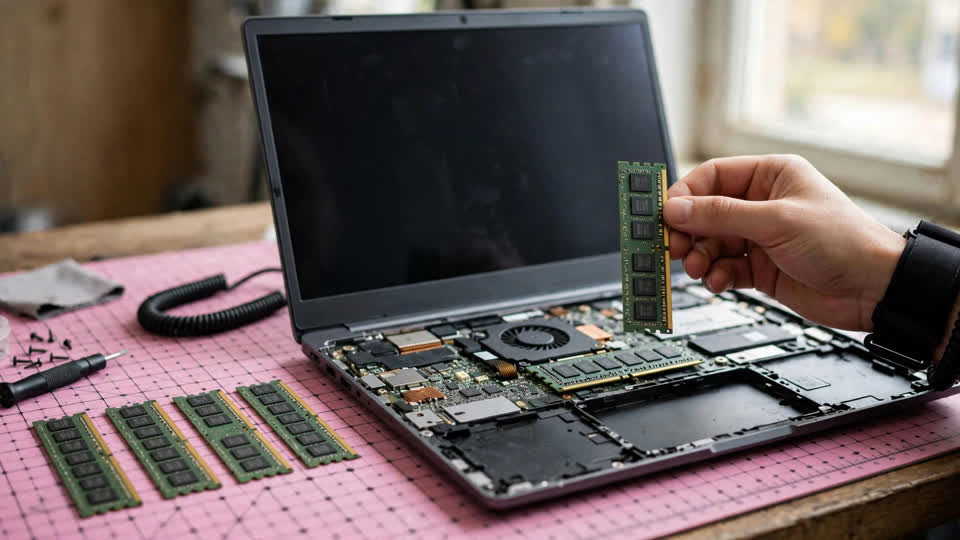
買 RAM 嗰陣,最常見嘅失敗唔係買貴咗,而係買錯咗。DDR4 買成 DDR5、桌機 DIMM 買成手提 SO-DIMM、總容量啱但單條超出每槽上限、買咗焊死機根本裝唔到嘅 RAM——呢啲錯誤全部都係買之前五分鐘查一查就可以避免。偏偏好多人買 RAM 只睇一個數字:總容量。總容量只係五個要對嘅項目之一,淨係睇佢,買錯機會好大。呢篇教你買之前要對嘅五樣嘢,同埋點樣用三重對照確認,唔好買返嚟先發現問題。
第一步:抄準型號——所有檢查都由呢度開始
查上限之前,第一件事唔係開購物網站,而係抄準你部機嘅主機板廠商同完整型號,連後綴都要抄準。差一個字母,可能已經係另一塊板、另一份規格。點抄?主機板本身有絲印型號;或者用 CPU-Z、HWiNFO 嘅 Mainboard 一欄;Windows 亦可以用系統資訊查 BaseBoard 資料。手提電腦就抄品牌機嘅完整型號,因為品牌機嘅主機板規格未必等於零售主機板規格,要以品牌機官方規格為準。
抄準型號之後,仲要記低現有配置:而家插咗幾多條、每條幾多 GB、仲有幾多個空槽、現有 RAM 係 DDR 幾代。升級唔係淨係買新條咁簡單——如果你得兩個槽而兩個都已經插滿,買一條返嚟都冇位插;如果你打算保留舊條,代數必須相同;容量/速度唔同一般仍可共存,但會以較慢者為準,雙通道亦可能只覆蓋重疊容量,最好查官方建議。呢啲資料買嗰陣要帶住,唔好憑記憶去買。
第二步:五樣必對項目
| 項目 | 點對 | 買錯後果 |
|---|---|---|
| 1. DDR 代數 | 主機板官方規格頁 Memory 欄寫明 DDR4 定 DDR5 | DDR4 同 DDR5 防呆缺口位置唔同,插唔入對方插槽,買錯等於買唔到用 |
| 2. 外形 | 桌機用 DIMM,手提電腦同小型系統多用 SO-DIMM | 長度同插槽唔同,買啱代數都裝唔到 |
| 3. 插槽數目同現有佔用 | 數清楚總槽數、已插幾條、空槽幾多個 | 冇空槽就冇位裝,買返嚟都係擺喺度 |
| 4. 總上限同單條上限 | 官方規格頁查總上限;單條上限再對手冊/QVL(規格頁未必逐項列出單條上限) | 只睇總上限會買錯:4 槽板總上限 128GB,唔代表單槽支援 64GB |
| 5. 速度標示 | 分清基本速度同 XMP/EXPO 超頻速度 | 超頻速度要開啟 XMP/EXPO 先有,唔開就只會行預設速度;唔係保證值 |
其中第四項最容易中伏,值得特別講。總上限受三樣嘢同時制約:插槽數目乘單條上限、主機板上限、CPU 上限,取最低者。舉個一般性例子講原理(唔係任何型號嘅實際數字):一塊 4 槽板,總上限寫 128GB,如果單條上限係 32GB,咁買一條 64GB 返嚟,單槽並唔會因為總數夠就支援 64GB。反過來,一塊 2 槽板即使總上限相同,單條上限亦可能唔同。所以買之前,總上限同單條上限要一齊查,淨係查一樣等於冇查。
速度嗰項亦有類似陷阱。官方規格頁列出嘅超頻速度,一般要開啟 XMP(Intel 平台)或者 EXPO(AMD 平台)先達到,而且受插條數目、BIOS 成熟度、CPU 內存控制器影響,唔係買返嚟就一定行到嗰個速度。唔開 XMP/EXPO,記憶體只會以預設速度運行。買嗰陣唔好只睇包裝上最大嗰個數字,要睇埋佢係基本速度定超頻速度。
第三步:三重對照——官方規格第一,工具只作參考
查上限嘅正確次序,應該係三重對照,唔好將任何單一工具嘅結果當成最終答案:
- 主機板廠商官方產品頁同手冊嘅 Memory 欄。呢個係第一準則:DDR 代數、插槽數目、總上限、支援速度以呢度為準;單條上限如果規格頁冇逐項列出,就再對手冊嘅插槽組合表或者 QVL。
- CPU 官方規格。CPU 內存控制器本身亦有支援上限同 DDR 代數,實際可用上限取主機板同 CPU 兩者中較低者。舉例講原理:Intel 官方文件列出唔同世代桌機處理器嘅最高容量唔同(例如 12 代、13/14 代、Core Ultra Series 2 嘅上限各異),呢啲數字只係用嚟說明「世代唔同、上限唔同」,你嗰粒 CPU 嘅實際上限,一定要查返你嗰粒 CPU 嘅官方規格,唔可以照抄例子。
- QVL 同查詢工具作交叉參考。QVL 係主機板廠商測試過嘅記憶體型號清單,列明型號、速度、容量、插槽組合。買 QVL 上嘅 exact 型號,風險較低;但要明白,QVL 係「已測試清單」,唔係「唯一可用清單」——唔喺 QVL 上,唔等於一定唔兼容,因為廠商只會測試部分熱門型號,而且 QVL 可能喺產品推出之後唔再更新,BIOS 更新亦可能令更多型號變得兼容。Crucial 同 Kingston 嘅查詢工具都係同一道理:可以按系統或者型號列出建議,但結果一定要返去對照官方規格,特別係品牌機同舊型號,工具清單可能滯後。
三者有出入嗰陣,點算?以主機板廠商官方規格為準。呢個原則要記住,因為工具同 QVL 都有滯後可能,官方規格頁先係最終準則。買之前將三者結果寫低對一次,已經可以避開絕大部分買錯。
第四步:四個特別陷阱,買之前一定要排除
陷阱一:焊死記憶體。部分手提電腦同 Mini PC 嘅記憶體係焊死喺主機板上,官方規格寫明不可更換,咁買 RAM 返嚟根本冇得裝。買之前一定要先確認係咪焊死,唔好假設所有機都可以升級。點分辨自己部機仲有冇升級空間,見《RAM 唔夠用症狀》。
陷阱二:ECC 同 RDIMM。大部分家用主機板用非 ECC UDIMM;UDIMM 只係指無緩衝,本身有分 ECC 同非 ECC 版本;伺服器用嘅 RDIMM 一般唔可以用喺家用板上面。工作站或者伺服器買 ECC 之前,必須同時查主機板同 CPU 係咪支援,唔好憑外形相似就買。
陷阱三:同一 CPU 平台有 DDR4 版同 DDR5 版主機板。唔可以只憑 CPU 世代推斷主機板用邊代記憶體,一定要以主機板型號嘅官方規格為準。呢個錯誤喺二手市場同砌機市場特別常見:人哋講「呢粒 CPU 用 DDR5」,其實講緊佢嗰塊板,唔係你嗰塊。
陷阱四:買錯代數之後硬插。DDR4 同 DDR5 嘅防呆缺口位置唔同,正常係插唔入;如果發現點都插唔入,停手檢查,千祈唔好用力硬推,硬推有機會整壞插槽接觸點或者記憶體金手指,到時就唔止買錯咁簡單。升級之後開機檢查系統認唔認到全部容量,做法見《RAM 升級驗證》;相容性嘅詳細講解見《RAM 相容性》。
第五步:買之前嘅檢查清單(帶住去買)
- 主機板廠商+完整型號(含後綴)抄準咗未?
- 官方規格頁查咗未:DDR 代數、插槽數目、總上限、支援速度(分清基本速度同 XMP/EXPO)?單條上限再對手冊/QVL。
- CPU 官方規格查咗未:支援代數、最高容量、最高速度?取主機板同 CPU 較低者。
- QVL 查咗未:優先選 QVL 上嘅 exact 型號;唔喺 QVL 上要明白係未經該板測試。
- Crucial/Kingston 查詢工具交叉參考咗未?有出入以官方規格為準。
- 外形對咗未:桌機 DIMM 定手提 SO-DIMM?係咪焊死?係咪 ECC/RDIMM?
- 現有插槽佔用情況:有幾多條已插、有幾多空槽、舊 RAM 型號容量速度記低咗未?
- 升級之後開機檢查:系統認唔認到全部容量?唔認嘅話,唔好即刻斷定係壞條,要返去對返上面五樣。
跟住呢張清單買,最大嘅好處唔係慳錢,而係慳時間同退換嘅麻煩。買 RAM 唔係鬥快,係鬥對:對一次型號,總好過買錯一次再跑一轉。升級本身嘅好處同步驟,見《RAM 升級指南》。
FAQ
Q1:總容量啱,係咪即係買得啱?
唔係。仲要對 DDR 代數、外形、插槽數目、單條上限、速度標示。只睇總容量,單條超上限、外形唔啱、代數唔啱都買得到返嚟。
Q2:唔喺 QVL 上嘅 RAM,係咪一定唔兼容?
唔係。QVL 係已測試清單,唔係唯一可用清單;廠商只測試部分型號,QVL 亦可能滯後。買 QVL 上嘅型號風險較低,唔喺上面只代表未經該板測試,唔代表一定唔得。
Q3:Crucial/Kingston 查詢工具話得,係咪就一定得?
唔係。工具結果只作交叉參考,一定要返去對照主機板同 CPU 官方規格;三者有出入,以官方規格為準。
Q4:DDR4 同 DDR5 可唔可以憑外觀分?
防呆缺口位置唔同,正常插唔入對方插槽。但最穩陣始終係查官方規格頁寫明邊代,唔好憑外觀或者針腳數目猜測;插唔入嗰陣千祈唔好硬推。
Q5:點解官方寫嘅速度,買返嚟行唔到?
因為嗰個可能係 XMP/EXPO 超頻速度,要開啟先達到,而且受插條數目、BIOS 成熟度、CPU 內存控制器影響,唔係保證值。唔開超頻設定,記憶體只會行預設速度。
如果你買 RAM 之前唔肯定自己部機嘅上限,或者升級之後系統認唔到全部容量,歡迎聯絡 CentralComputer 中環電腦了解情況:電話 +(852) 2115 9219,WhatsApp +(852) 6558 6806。收費政策好簡單:檢測後報價,確認先開工,唔會亂收費。
覺得這篇文章有幫助?
歡迎分享給您的朋友或同事。