藍屏之後唔好淨係影相:minidump、可靠性監視器、事件檢視器三招留證據
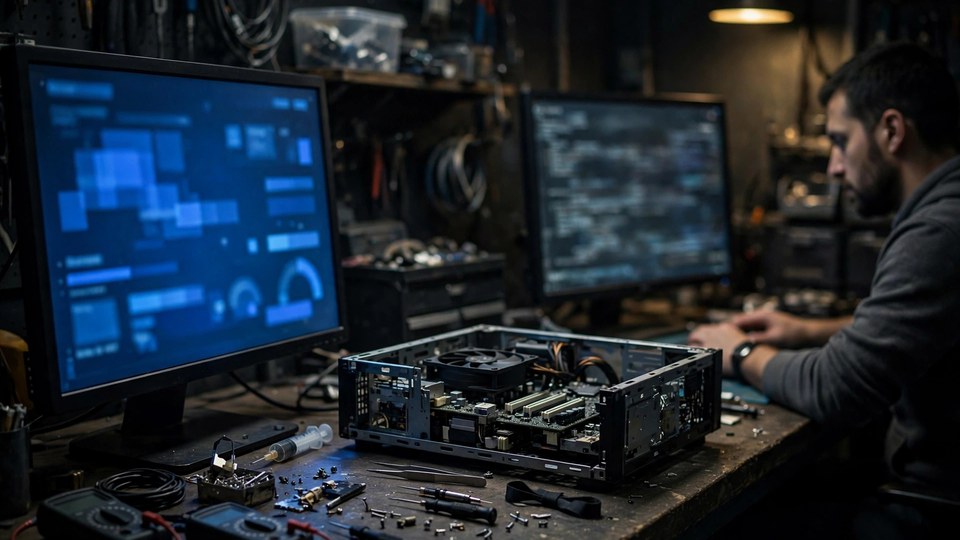
藍屏最惱人嘅地方,唔係佢藍,而係佢閃得太快。你仲未拎起手機,部機已經重啟返入桌面,得返你一個人對住個桌面發呆:「頭先個 code 係咩嚟㗎?」
好消息係:Windows 每次藍屏,都會自動留低證據,唔使你影相咁狼狽。今篇教你搵返三份證據——minidump 傾印檔、可靠性監視器、事件檢視器,全部都係 Windows 內置,唔使裝嘢。同埋最重要嘅:點讀先唔會誤讀,唔好將線索當診斷書。
如果你未睇過之前兩篇,建議先睇返《Windows 藍屏通用指南》(藍屏係咩、點初步排查)同《Windows 更新後藍屏點算》(更新情境三步分流)。今篇係證據篇:藍屏發生之後,點樣將真相留低。
一、第一份證據:minidump(細記憶體傾印)
藍屏嗰一刻,Windows 會將出事嗰陣嘅記憶體快照寫入硬碟,呢個就係 dump 檔。預設寫嘅係「細記憶體傾印」(small memory dump/minidump),256KB 左右,細到唔覺眼,但已經包咗停機碼、出事嗰條執行緒、載入緊嘅驅動清單——查藍屏夠用。
喺邊度搵:C:\Windows\Minidump。入面每個 .dmp 檔名都編咗日期,例如 Mini022900-01.dmp 就係 2 月 29 日嗰次(來源:techdows.com)。揀最新嗰個,就係最近一次藍屏。
第一個檢查:你部機有冇開住 dump?有啲人為咗慳位,或者跟網上「優化教學」亂㩒,熄咗 dump 寫入,結果藍屏之後乜都冇留低。檢查路徑:「設定」→「系統」→「關於」→「進階系統設定」→「啟動及修復」→「設定」,睇下「寫入偵錯資訊」係咪揀咗「細記憶體傾印」。如果係「無」,改返做細記憶體傾印。呢個係常見錯誤之一:為慳少少位,抌咗成個黑盒。(來源:axeetech.com)
第二個檢查:Minidump 資料夾係咪吉嘅?如果明明藍屏過,但資料夾吉嘅,可能原因有幾個:dump 被熄咗(上面嗰個)、系統磁碟冇位寫、或者分頁檔(page file)設定有問題——寫 dump 需要系統碟上面有分頁檔。呢啲就係要逐樣排除嘅技術位,唔好估。
有個好重要嘅限制要講明:minidump 只覆蓋出事嗰一刻嗰條執行緒嘅資料,唔係成個系統快照。如果連續幾次藍屏,每次 dump 指住唔同嘅驅動,就唔好再死跟 minidump,要轉用更大嘅核心記憶體傾印(kernel memory dump)先睇到全貌。呢個係進階操作,一般用家去到呢步,應該停手送檢。(來源:techdows.com)
二、第二份證據:可靠性監視器(最易上手)
如果你覺得上面嗰啲太技術,呢個啱你。可靠性監視器(Reliability Monitor)係 Windows 內置嘅「身體檢查時間線」:開「開始」選單,打「可靠性」,揀「檢視可靠性記錄」,就會見到一條時間線,上面有紅色交叉——每一個交叉,就係一次系統崩潰或者程式失敗,撳入去會見到停機碼同失敗類型。(來源:windowsreport.com、axeetech.com)
呢個工具嘅價值唔係技術深度,而係時間線。佢答到三個關鍵問題:藍屏係幾時開始密嘅?密之前你裝過咩、更新過咩?係咪每次都同一個停機碼?好多時,齋睇呢條時間線,已經可以將「元兇」縮窄到某一次更新、某一個新裝嘅軟件、某次加嘅硬件。呢啲時間對應,就係送修嗰陣最值錢嘅資料。
仲有一個用法:喺可靠性監視器入面可以「儲存可靠性記錄」,匯出成檔案,帶去維修舖或者貼去求助嗰陣用。唔使你逐隻字抄停機碼。
三、第三份證據:事件檢視器(三個關鍵 Event)
事件檢視器(Event Viewer)係 Windows 嘅「黑盒記錄儀」,所有系統事件都記低。藍屏相關,記住三個編號就夠(來源:axeetech.com):
• Event 41,來源 Kernel-Power:「系統未正常關機就重啟」。呢個唔等於藍屏——突然斷電、長撳電源掣強制關機,都會出呢個。佢只證明「上次唔係正常關機」,唔好將佢當成藍屏證據本身。
• Event 6008:「上次關機係非預期」。同 41 類似,係佐證,唔係主菜。
• Event 1001,來源 BugCheck:呢個先係主菜。佢會列出停機碼,例如 MEMORY_MANAGEMENT,同埋四個參數。將呢個 Event 嘅時間,同可靠性監視器嘅紅交叉、Minidump 檔名嘅日期對一對,三份證據互相印證,先至係完整嘅證據鏈。
進階少少,可以用 PowerShell 一句㩒晒所有 BugCheck 記錄出嚟(來源:windowsreport.com):
Get-WinEvent -FilterHashtable @{LogName="System"; ProviderName="Microsoft-Windows-WER-SystemErrorReporting"} | Format-List -Property *
常見錯誤:淨係睇「應用程式」記錄,搵唔到藍屏——藍屏係系統層事件,要睇「Windows 記錄」→「系統」。(來源:axeetech.com)
四、點讀先唔會誤讀:工具同三個警告
有咗證據,下一步係讀。有兩個工具,一淺一深:
淺:BlueScreenView(NirSoft,免費免安裝)。呢個細工具會自動掃 C:\Windows\Minidump,將每次藍屏列成表:上面係每次 crash 嘅日期、停機碼;下面係出事嗰陣載入緊嘅驅動清單,同出事 call stack 有關嘅驅動會以紅色粗體標示。你要睇嘅就係兩欄:「Bug Check String」(例如 DRIVER_IRQL_NOT_LESS_OR_EQUAL)同「Caused By Driver」(例如某個 .sys 檔)。如果指住顯示卡驅動、網卡驅動,更新或者重裝嗰個驅動,通常就係下一步。(來源:kolkatatimes24x7.com、dedoimedo.com)
深:WinDbg(Microsoft 官方,可喺 Microsoft Store 下載)。開 dump 檔,設好符號路徑(srv*https://msdl.microsoft.com/download/symbols),打 !analyze -v,佢會畀你睇 BugCheck 代碼、MODULE_NAME/IMAGE_NAME(出事嘅模組)、同埋出名嘅 Probably caused by 一行。(來源:dell.com 000149411、techdows.com)
跟住係三個警告,個個都係血淚:
警告一:「Probably caused by」係線索,唔係診斷書。呢行字只係分析器嘅一行總結,要再對住個 stack 睇先作準。最經典嘅誤讀:好多 dump 嘅「Caused By」指住 ntoskrnl.exe——即係 Windows 核心本身。但核心極少自己出事,真相通常係某個第三方驅動傳咗啲錯嘅指令畀核心。見到 ntoskrnl.exe 就話「Windows 壞咗要重裝」,係最常見嘅誤診。(來源:kolkatatimes24x7.com、techdows.com)
警告二:唔好憑一個停機碼判死刑。第二輪文章已經講過:Microsoft 官方文件只係用個別停機碼做例子,冇逐個解釋。坊間「見到呢個碼就等於呢件硬件壞」嘅一對一講法,唔好信。停機碼嘅作用係對時間、對更新、對步驟,唔係畀你一個人斷症。(來源:本站第二輪文章)
警告三:dump 檔可能有私隱,唔好周圍 upload。dump 入面有記憶體快照,可能包含你當時開緊嘅資料片段。貼去公開論壇求助之前諗清楚——淨係畀可信嘅支援(原廠、你搵嘅維修舖)。(來源:axeetech.com)
仲有個數字畀你定個期望:Microsoft 估計,約四分之三嘅停機碼錯誤,源頭係故障嘅驅動程式。所以 dump 指住某個驅動嗰陣,先查驅動(更新/回退/重裝),唔好一嚟就懷疑硬件。(來源:techdows.com 引述 Microsoft)
五、帶咩去送修:四樣嘢,檢測快一倍
如果你決定唔自己搞,帶齊呢四樣,維修人員會多謝你:
1. 時間線:第一次藍屏係幾時?之後密唔密?密之前裝過咩、更新過咩?(可靠性監視器截圖就係最好嘅時間線)
2. 停機碼:Event 1001 或者 BlueScreenView 讀到嘅 Bug Check String,唔使背,截圖就得。
3. 最近改動清單:新硬件、新驅動、新軟件、Windows 更新——四樣諗一諗,寫低。
4. 部機本身:唔好淨係帶張相嚟。dump 檔喺部機入面,冇部機,乜證據都係二手。
仲有一個香港常見情境要提:夏天部機又熱又藍屏,唔好一口咬定係軟件問題——過熱本身都可以引致不穩定同藍屏。如果部機長期熱,先睇返過熱五個判斷維度,分清楚係熱定係軟件,唔好行錯方向。
FAQ
Q1:C:\Windows\Minidump 入面乜都冇,但部機明明藍屏過,點解?
三個可能:寫入偵錯資訊被設咗做「無」(去「啟動及修復」設定檢查返);系統碟冇位寫;分頁檔設定有問題。逐樣排除,唔好估。改返做「細記憶體傾印」之後,下次藍屏就會有。
Q2:BlueScreenView 係咪安全?使唔使安裝?
係 NirSoft 出嘅免費免安裝小工具,唔使安裝,解壓即用,佢只係讀 dump 檔,唔會改系統。由 NirSoft 官網下載,唔好經第三方下載站,免得撈埋廣告軟件。
Q3:WinDbg 顯示 Probably caused by ntoskrnl.exe,係咪即係要重裝 Windows?
唔係。核心被點名,絕大多數情況係某個第三方驅動累街,唔係 Windows 本身壞。呢個時候要再睇個 stack,搵真正嘅驅動,或者將幾次 dump 嘅結果一齊睇。唔好憑呢一行就重裝。
Q4:藍屏之後部機仲用得,我可唔可以唔理佢?
睇頻率。Microsoft 官方排查指引講明:只藍屏一次、之後正常,記低停機碼同時間,留意住就得;但同一個停機碼重複出現,就要跟步驟排查,唔好拖。拖落去,輕則越嚟越密,重則喺你趕 deadline 嗰陣先嚟多次。(來源:本站第二輪文章引述 Microsoft 官方指引)
Q5:dump 檔可唔可以刪除?會唔會越儲越多?
可以刪,佢哋只係記錄檔,刪咗唔影響系統。每個 minidump 得幾百 KB,正常唔會塞爆。但唔好為咗慳位熄咗 dump 寫入——冇咗黑盒,下次藍屏就乜證據都冇。
藍屏唔可怕,可怕係乜證據都冇,靠估。記住三份證據:minidump 檔、可靠性監視器時間線、事件檢視器 BugCheck 記錄,同埋讀嗰陣三個警告:線索唔係診斷書、唔好憑一個碼判死刑、dump 有私隱唔好周圍 upload。如果睇完都係唔明,或者部機已經密到用唔到,歡迎拎嚟 CentralComputer 中環電腦做免費初步判斷:電話 +(852) 2115 9219,WhatsApp +(852) 6558 6806。收費政策好簡單:檢測後報價,確認先開工,唔會亂收費。
覺得這篇文章有幫助?
歡迎分享給您的朋友或同事。