換 SSD 克隆遷移:備份、接口、金鑰三樣做漏一樣,開機嗰刻先後悔
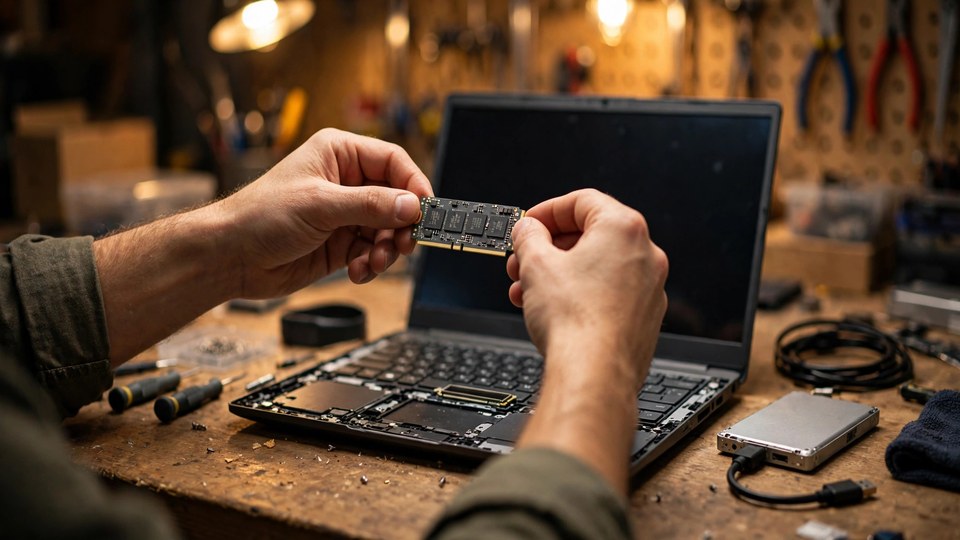
之前寫過嘅《SSD 故障先兆》、《SSD 健康檢查》同《SSD 突然死亡》,講嘅都係隻碟本身健唔健康。今篇講另一件事:隻碟明明仲用得,你想換隻更大、更快嘅 SSD,將成個系統原封不動搬過去。呢個動作叫克隆遷移,聽落只係「複製」,但出事嘅位從來唔係複製本身,而係前後嘅準備同驗證。以下內容全部係業界一般做法整理,有啲細節因機款同工具版本而異,會講明「視型號而定」或者「未證實」,唔會扮有放諸四海皆準嘅答案。
先講成篇文嘅核心訊息:克隆遷移最重要嘅唔係「複製」本身,而係換之前嘅三樣嘢——獨立備份、接口核對、金鑰備份;換之後嘅三樣嘢——斷開舊碟試開機、檢查對齊同開機模式、穩定運行後先處理舊碟。六樣做齊,先至叫完成。
一、換之前第一樣:獨立備份——克隆唔等於備份
克隆之前,第一件事唔係買碟,而係做一個同克隆無關嘅獨立備份。原因有兩個:第一,克隆目標碟會被覆寫,目標碟原有資料要先備份;第二,來源碟喺克隆過程出事,克隆本身救唔返你,獨立備份先救到。之前嘅《3-2-1 備份方案》篇講過同一個原則:副本要獨立,唔好將所有希望押喺一次操作上面。
仲有一個成日誤解嘅重點:克隆唔等於備份。克隆只係某一刻嘅複製,來源碟本身有損壞、誤刪、勒索軟件問題,克隆會一併複製過去。系統本身已經損壞或者中毒,克隆唔會修好佢,呢種情況應該考慮備份資料後全新安裝,而唔係將問題原封不動搬去新碟。
二、換之前第二樣:接口核對——M.2 只係外形,唔係速度
買錯接口係最平亦最常見嘅中伏。2.5 吋 SATA、M.2 SATA、M.2 NVMe 係三種唔同東西;M.2 只係外形,入面可以行 SATA 或者 PCIe/NVMe。見到 M.2 就以為係 NVMe、就會快,係錯嘅;買咗 M.2 SATA 插落只支援 NVMe 嘅槽,或者買咗 NVMe 插落只支援 SATA 嘅槽,都可能認唔到碟。
核對要睇四樣:第一,尺寸,2280 即係 22mm 闊乘 80mm 長,另有 2230、2242、2260、22110,插槽要有對應長度嘅螺絲位;第二,Key 類型,M key 單缺口多數對應 PCIe x4 NVMe,B key 單缺口多數對應 SATA 或者 PCIe x2,B+M key 雙缺口可插 B 或者 M 槽,但實際行 SATA 定 PCIe 要睇碟同插槽點接線,插得入唔等於用到全速;第三,機款說明書或者主機板手冊,插槽支援邊種協議、有冇停用個別 SATA port、舊機 BIOS 支援唔支援 NVMe 開機,都要先確認;第四,插槽數目,只得一個 M.2 槽嘅手提電腦,克隆嗰陣可能要用外置轉接器先同時接齊兩隻碟。仲有一點要講明:部分輕薄機 SSD 焊死喺底板、冇得換,個別機款是否焊死屬於未證實、需逐款查,動手前要查機款可維修性,唔好一律寫自己換好簡單。
容量點揀,關鍵唔係來源碟標稱容量,而係已用空間:目標碟容量必須大過或者等於來源碟已用空間,先有機會用「只複製已用 sector」方式由大碟克隆去細碟;逐 sector 全碟複製就要求目標碟大過或者等於來源碟標稱容量。克隆前刪無用檔案、解除安裝唔用嘅程式、縮細來源分割區,預留日後增長空間,唔好買到啱啱好塞滿;具體預留幾多空間最合適,來源講法不一,呢篇唔會寫死一個百分比。
三、換之前第三樣:授權同金鑰——換碟嗰日先嚟搵,已經太遲
Windows 授權方面,單換 SSD、同一部機、唔換底板,風險低於換底板,但唔可以寫成一律唔使重新啟用,個別情況屬於未證實。穩陣做法跟 Microsoft 官方流程:換之前先將 Microsoft 帳戶連結數碼授權,記低版本(Home 同 Pro 必須對應),如換後未啟用就用「設定 → 系統 → 啟用 → 疑難排解 → 我最近變更了此裝置的硬體」,用同一帳戶登入揀返部機。底板被視為新電腦係例外情況,零售版 key 同預載 OEM 授權規則唔同,唔好一概而論。其他軟件授權、登入帳戶、雙重驗證備用碼,換碟前先確認登入到、備用驗證方法有效,個別軟件換碟後會唔會重新要求授權屬於未證實,需逐個軟件確認。
加密方面更加要提早做:Windows 11 Pro 用 BitLocker,Home 版可能係「裝置加密」,設定路徑同 manage-bde -status 可以檢查。第一,備份 48 位元復原金鑰,存喺部機以外,例如 Microsoft 帳戶、列印本、公司 IT 託管,金鑰要連同 Recovery Key ID 一齊記,唔好只存一堆數字。第二,克隆、改分割區、改 BIOS 之前先暫停(Suspend)保護,唔好直接解密:暫停係暫時狀態,唔等於解密,完成後要恢復保護,重新綁定 TPM。第三,唔好隨便清除 TPM 或者亂改 Secure Boot,兩者都會改變 BitLocker 依賴嘅開機量度值,可能即刻彈復原金鑰畫面。最嚴重嘅警告要寫明:如果分割區已經完全加密又冇金鑰,冇軟件可以幫到手,唯一正路係由其他備份還原或者重新安裝。公司機嘅金鑰可能由 IT 託管,唔好叫讀者自己亂改公司政策,要先問 IT。
四、克隆步驟一般做法:揀齊分割區、對齊、斷開舊碟試開機
軟件類型分兩種:廠商免費工具,例如 Samsung Data Migration 只適用於 Samsung 做目標碟,其他品牌亦有自家工具,但要睇官方適用型號同限制;通用工具,例如 Macrium Reflect、EaseUS、Acronis、AOMEI 等,功能包括磁碟克隆、只遷移系統、調整分割區大小、4K 對齊選項,免費同付費版本界線會隨版本變,寫稿唔會寫死邊個版本免費,要叫讀者去官網核對最新版本。絕對唔好用盜版或者破解版克隆工具,除咗版權問題,來歷不明工具亦可能夾帶惡意程式或者克隆不完整。
一般流程係:備份 → 確認接口同容量 → 新碟接好並認到碟 → 克隆嗰陣揀齊全部分割區,唔好只揀 C:,因為 EFI System Partition、修復分割區等開機必需分割區漏咗會開唔到機 → 來源同目標分割區格式要一致或者預先處理,GPT 配 UEFI、MBR 配 Legacy/CSM,唔一致就要轉換格式或者轉開機模式,唔好硬試 → 克隆完成後關機,先斷開舊碟、只留新碟試開機,確認開到先再接返舊碟,呢步係用來排除部機仍然由舊碟開機嘅假象 → 新碟開到機、常用程式同檔案檢查無誤,先處理舊碟。
分割區對齊(4K alignment)值得獨立講:SSD 內部以 4KB 為單位運作,分割區起點如果唔對齊 4KB 邊界,一次邏輯寫入可能要讀、改、寫兩個實體單位,造成額外讀寫,方向上會令效能下降同寫入放大增加、加速耗損,但具體跌幅因碟款同測試方法而異,呢篇只講方向,唔寫死百分比。檢查方法一般做法:分割區起始 offset 除以 4096,得整數即對齊;克隆工具多數有「4K 對齊/SSD 對齊」選項,克隆嗰陣要剔選。現代 Windows 全新安裝多數會自動對齊,問題多數出喺由舊 HDD 或者舊分割區直接克隆過嚟嘅情況。大碟克隆去細碟嗰陣,先決條件係已用空間細過或者等於目標碟容量,用支援「智能克隆/只複製已用空間」嘅工具,或者先喺 Windows 磁碟管理縮細來源分割區;逐 sector 複製模式唔適用於大轉細。
五、克隆後開唔到機:按次序查,唔好第一時間格式化重裝
克隆後開唔到機,檢查次序係:第一,開機順序,部機仍然揀舊碟或者其他裝置開機,入 BIOS/UEFI 將新碟或者 Windows Boot Manager 放第一;第二,接線同安裝,SATA 線、電源線鬆,M.2 未插實,BIOS 入面認唔認到新碟先講其他;第三,UEFI/Legacy 錯配,GPT 要 UEFI 模式,MBR 要 Legacy/CSM 模式,改模式前影低原設定;第四,Secure Boot,個別非 UEFI 克隆或者開機檔案唔合規格嗰陣,Secure Boot 可能擋住,一般做法係暫時關閉測試,成功開機後再開返,唔好長期關住當解決方法;第五,儲存控制器模式,原機用 RAID、Intel RST 或者 Intel VMD,克隆後 Windows 缺對應驅動可出 INACCESSIBLE_BOOT_DEVICE,一般做法包括檢查 SATA 模式(AHCI/RAID/RST)、VMD 設定,但改模式前要影低原設定,改錯可能令原碟都開唔到;第六,漏咗開機分割區、EFI 檔案損壞、NVMe 驅動未裝,要由 WinRE 或者安裝 USB 做啟動修復或者重建開機檔案,唔好第一時間就格式化重裝;第七,新碟本身故障或者接口唔支援,排除以上幾項仍開唔到,要懷疑新碟、插槽、線材。
六、失敗、斷電、壞軌:幾時要停手
工具反覆喺同一位置讀取失敗、進度長期停滯、來源碟發出異常聲(硬碟適用)或者頻繁斷線,即刻停手,唔好用普通克隆工具不斷重試。原因係普通工具反覆讀壞區會令碟加速惡化,壞頭或者壞區要用多階段、識跳過壞區嘅救援式複製工具先處理,普通克隆工具唔係為呢個用途設計。之前嘅《DIY 數據恢復風險》篇亦講過同一個原則:自己試得愈多,專業恢復嘅難度可能愈高。
以下情況偏向碟本身有問題,多於設定問題:多款工具都喺相近位置失敗、chkdsk 報告壞軌、SMART 或者健康檢查異常、碟間歇性消失。但要小心:壞軌唔等於所有資料已死;有工具會「跳過壞區繼續克隆」,結果係壞區對應嘅檔案可能損壞或者遺失,克隆完成唔等於資料齊全。中途斷電嗰陣,目標碟通常係未完成、不完整嘅複製,唔好假設佢開到機;先檢查來源碟本身仲開唔開到、資料仲喺唔喺。來源碟健康,一般做法係由來源碟重新克隆一次,唔好喺半完成嘅目標碟上面「續傳」或者修修補補當完成;個別工具係咪支援續傳屬於未證實。預防方面,克隆期間唔好瞓機或者斷電,手提電腦要插電並充滿電,桌機最好有 UPS,關閉其他程式,避免檔案被鎖定。來源碟本身已有壞軌或者不穩定,應該先以備份或者救援為先,克隆只係其次,重要資料唔齊就唔好急住格式化舊碟。
七、舊碟點處理:穩定運行後先改動,清除要用 SSD 嘅方法
舊碟最穩陣嘅做法,係先保留原系統一段時間做「回頭路」:確認新碟已經穩定開機一段時間,舊碟先好改動。留作外置碟係可行嘅,但外置盒必須對接口:2.5 吋 SATA 用 SATA 外置盒,M.2 SATA 同 M.2 NVMe 外置盒唔通用,買錯會插唔入或者認唔到,寫稿要叫讀者核對盒嘅支援類型。
資料清除方面,唔好用硬碟嗰套多遍覆寫當作 SSD 安全清除:SSD 有耗損平均同預留空間,覆寫未必覆蓋晒所有實體位置,寫入 free space 亦唔保證清晒舊資料。正路係用 SSD 廠商工具或者控制器支援嘅 Secure Erase、Sanitize 或者加密清除指令,並喺清除後驗證;事前全碟加密再棄置金鑰亦係常見做法之一。限制要講明:廉價或者舊款碟可能冇實作 Sanitize 或者實作有問題,經 USB 橋接做 Secure Erase 可能出問題,建議喺原生 SATA 或者 NVMe 接口做;死碟(控制器完全冇反應)做唔到 Sanitize,唯一達 Purge 級別嘅做法係物理銷毀 NAND 晶片。棄置前,確認已備份、已清除、已登出帳戶、已移除 BitLocker 金鑰關聯(如適用);唔好將有敏感資料嘅舊碟直接送人或者二手賣,清除未驗證就當清咗係常見陷阱。香港舊碟回收渠道、回收商係咪提供銷毀證明屬於未證實,呢篇唔會寫死邊間回收商或者邊個計劃收 SSD,只會寫交去信譽良好嘅電子廢物回收渠道,重要資料先做清除或者銷毀。
FAQ
Q1:克隆可唔可以當備份用?
唔可以。克隆只係某一刻嘅複製,誤刪、檔案損毀、勒索軟件都會跟住複製;真正備份要有獨立副本,最好異地或者外置一份。克隆之前要先有獨立備份,唔好將克隆本身當成備份。
Q2:大碟克隆去細碟,點先知得唔得?
睇已用空間,唔係睇標稱容量:已用空間細過或者等於目標碟容量,先有機會用「只複製已用空間」方式克隆;逐 sector 全碟複製就要求目標碟大過或者等於來源碟標稱容量。克隆前先刪無用檔案、縮細來源分割區,唔好買到啱啱好塞滿。
Q3:克隆完開唔到機,第一步查咩?
先查 BIOS 入面認唔認到新碟,再查開機順序係咪仍然揀舊碟,然後按第五節次序查 UEFI/Legacy 錯配、Secure Boot、儲存控制器模式、漏咗開機分割區。唔好第一時間格式化重裝,開機檔案多數可以由 WinRE 或者安裝 USB 修復。
Q4:BitLocker 開住,克隆前最重要做咩?
備份 48 位元復原金鑰去部機以外,同埋克隆之前先暫停(Suspend)保護,唔好直接解密;完成後要恢復保護,重新綁定 TPM。冇金鑰而分割區已經完全加密,冇軟件可以幫到手,只可以由其他備份還原或者重新安裝。
Q5:舊碟可唔可以直接格式化就送人?
唔建議。普通刪除或者格式化唔等於安全清除,尤其 SSD 覆寫不可靠,耗損平均同預留空間令覆寫未必覆蓋晒所有實體位置。要用廠商工具嘅 Secure Erase、Sanitize 或者加密清除,清除後驗證;死碟做唔到 Sanitize,唯一達 Purge 級別嘅做法係物理銷毀 NAND 晶片。
如果你核對完接口都係唔肯定新碟啱唔啱部機,或者克隆中途已經出現壞軌、斷電、BitLocker 金鑰畫面呢類情況,歡迎拎嚟 CentralComputer 中環電腦檢測下:電話 +(852) 2115 9219,WhatsApp +(852) 6558 6806。收費政策好簡單:檢測後報價,確認先開工,唔會亂收費。
覺得這篇文章有幫助?
歡迎分享給您的朋友或同事。